
¿Qué son los Mapeos de Datos?
Los mapeos de datos son las conexiones que estableces entre un campo de un formulario y una pieza de información ya almacenada en el sistema — como el nombre de un cliente, la fecha de vigencia de una póliza, o el teléfono de tu agencia. Una vez que un campo está mapeado, el sistema lo completa automáticamente cuando se genera el formulario, sin necesidad de escribir esa información manualmente cada vez.
Ya sea que estés diseñando una Plantilla de Formulario PDF (como un certificado o documento de seguro) o una Plantilla de Formulario Web (como un formulario de datos o actualización), el proceso de mapeo funciona a través de la misma interfaz: el panel de Selección de Mapeo de Datos.
Entendiendo las "Áreas" — ¿Qué se puede mapear?
Al configurar un mapeo de datos, eliges de qué parte del sistema debe tomar la información ese campo. Estas secciones se llaman Áreas. Las 7 áreas disponibles son: Cliente, Póliza, Aseguradora, Oficina, Agente, Agencia y Fecha y Hora. Para ver la lista completa de campos disponibles en cada área, consulta la sección de Referencia Rápida más abajo.
Cada área contiene una lista de campos estándar disponibles para todos los usuarios. Además, las áreas de Cliente y Póliza también muestran los Campos Personalizados que tu agencia haya creado, identificados con la etiqueta Personalizado para que sean fáciles de reconocer.
Campos de cobertura de pólizas
Los campos de cobertura están disponibles dentro del área Póliza, en el grupo Valores predeterminados de cobertura o Coberturas de póliza. Se organizan por Línea de Negocio e incluyen límites, deducibles, selecciones, fechas y coberturas Booleanas. Usa el cuadro de búsqueda de campos para encontrar rápidamente una cobertura.
Los campos de cobertura provienen de la base de datos y utilizan códigos estables de Línea de Negocio y campo. Para consultar ejemplos, comportamiento de selecciones y casillas, localización y solución de problemas, visita Mapeo de campos de cobertura de pólizas en formularios PDF y web.
Cómo Mapear un Campo en una Plantilla de Formulario PDF
Los mapeos de datos para formularios PDF se configuran directamente dentro del Diseñador de PDF, disponible al editar una Plantilla de Formulario PDF en Administración → Personalizaciones → Plantillas de Formularios → Formularios PDF.
Paso 1: Activar el Interruptor de Mapeo
Antes de poder mapear campos haciendo clic en ellos, necesitas activar el interruptor de Mapeo de Datos. Búscalo en la parte superior derecha, sobre el editor PDF — está etiquetado como Mapeo de Datos. Cuando el interruptor está activado (se muestra en naranja/amarillo), hacer clic en cualquier campo del PDF abrirá automáticamente el selector de mapeo. Cuando está desactivado (OFF), hacer clic en un campo solo lo selecciona para fines de diseño (posicionar, redimensionar) sin abrir el panel de mapeo.
En esta misma área también está visible el botón rojo Anular todos los Mapeos. Este botón elimina todos los mapeos configurados en la plantilla en una sola acción — úsalo cuando quieras empezar los mapeos desde cero. Consulta la sección Eliminar Mapeos más abajo para más detalles.
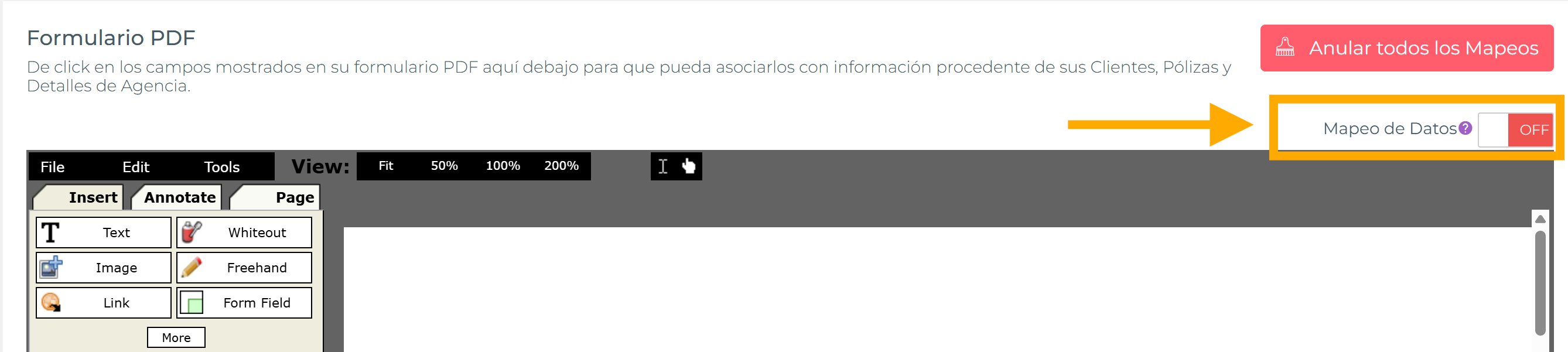
Paso 2: Hacer Clic en un Campo para Abrir el Panel de Mapeo
Con el interruptor activado, haz clic en cualquier campo de texto, casilla de verificación u otro campo del PDF. Se abrirá el panel de Selección de Mapeo de Datos. En la parte superior del panel verás un banner de información que confirma qué hacen los mapeos: cada vez que se genere el formulario, los valores mapeados se completarán automáticamente. Debajo, el panel se divide en dos columnas — Areas a la izquierda y Campos a la derecha.
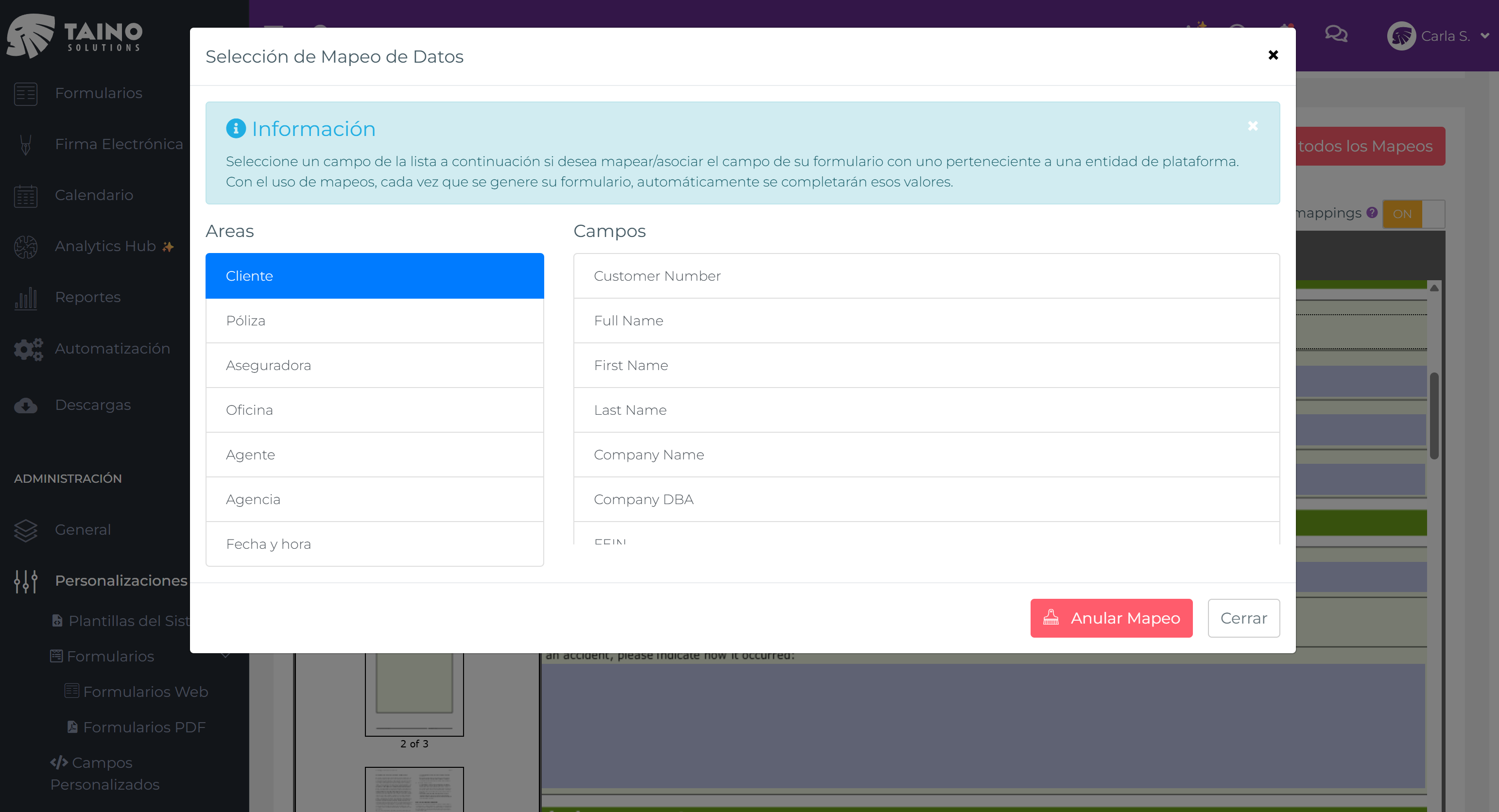
Paso 3: Elegir un Área y Seleccionar un Campo
En el lado izquierdo del panel verás la lista de Áreas (Cliente, Póliza, Aseguradora, Oficina, Agente, Agencia, Fecha y Hora). Haz clic en el área que contiene el dato que quieres mostrar en este campo. En el lado derecho, aparecerán los campos disponibles para esa área. Los campos estándar se muestran primero; los Campos Personalizados de tu agencia aparecen debajo de la línea divisoria, cada uno marcado con la etiqueta Personalizado.
Haz clic en el campo que quieres mapear. El panel se cierra automáticamente y un marcador de posición — como [CustomerFirstName] o [PolicyNumber] — aparece dentro del campo del PDF, confirmando que el mapeo fue configurado.
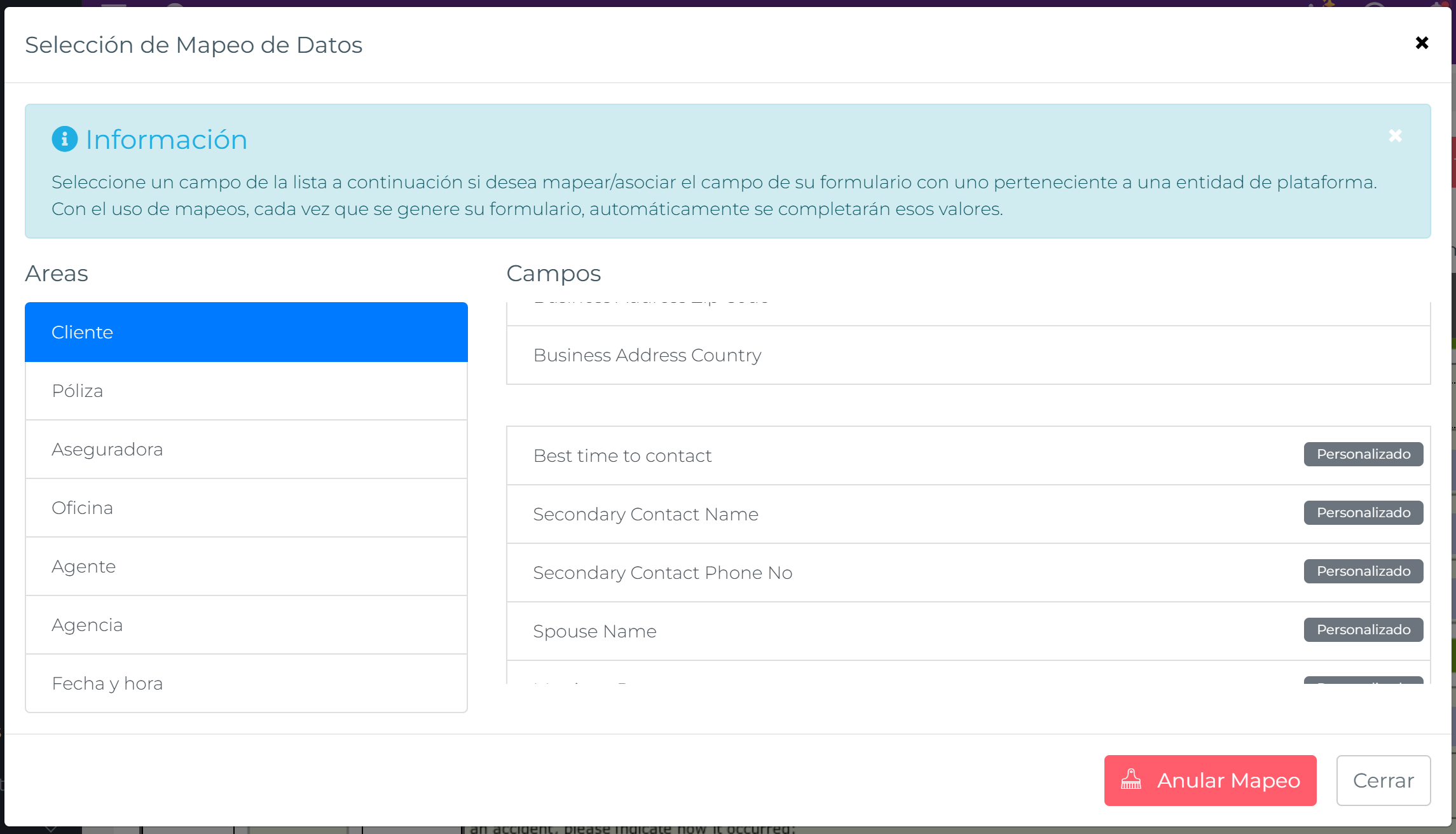
Paso 4: Verificar los Mapeos en Todo el Formulario
Una vez que comienzas a mapear campos, es útil ver el panorama completo. Con el interruptor Mapeo de Datos activado, cada campo mapeado muestra su marcador de posición directamente dentro del campo del PDF. Por ejemplo, una sección del formulario puede mostrar:
[PolicyNumber]— el número de póliza del registro[CustomerFullName]— el nombre completo del asegurado[CustomerDateOfBirth]— la fecha de nacimiento del asegurado[CustomerFullAddress]— la dirección completa de correspondencia del asegurado[CustomerMobilePhone]— el teléfono móvil del asegurado
Los campos sin mapeo permanecen en blanco. Desplázate por todo el formulario para revisar cada sección — cualquier campo que muestre su etiqueta original o esté vacío todavía necesita un mapeo (o se deja intencionalmente para llenado manual).
![Editor de Formulario PDF mostrando marcadores de posición como [PolicyNumber], [CustomerFullName], [CustomerDateOfBirth] y [CustomerFullAddress] dentro de los campos mapeados](/content/articles/data-mappings-in-form-templates/pdf-mapped-fields-overview-es.png)
Eliminar un Mapeo
Hay dos formas de eliminar mapeos, según lo que necesites:
- Eliminar el mapeo de un solo campo: Asegúrate de que el interruptor Mapeo de Datos esté activado, luego haz clic en el campo específico cuyo mapeo quieres eliminar. Se abrirá el panel de mapeo. En la parte inferior del panel, haz clic en el botón rojo Anular Mapeo. El marcador de posición se eliminará de ese campo y la conexión con los datos del sistema quedará removida — sin afectar ningún otro campo mapeado.
- Eliminar todos los mapeos a la vez: Haz clic en el botón rojo Anular todos los Mapeos en la esquina superior derecha de la tarjeta del PDF (visible sobre el editor, junto al interruptor de Mapeo de Datos). Esto elimina cada mapeo de datos de toda la plantilla en una sola acción. Úsalo cuando quieras remapear todo el formulario desde cero.
Cómo Mapear un Campo en una Plantilla de Formulario Web
Los mapeos en formularios web se gestionan desde la tarjeta de campo en el canvas del Diseñador de Formularios Web. Ve a Administración → Personalizaciones → Plantillas de Formularios → Formularios Web, abre o crea una plantilla, y agrega tus campos con el diseñador de arrastrar y soltar. Así se ve cada estado:
1. Campo recién agregado al canvas
Cuando se agrega un campo al canvas, la tarjeta muestra la etiqueta del campo, su descripción y el área de entrada. Aún no tiene mapeo configurado.
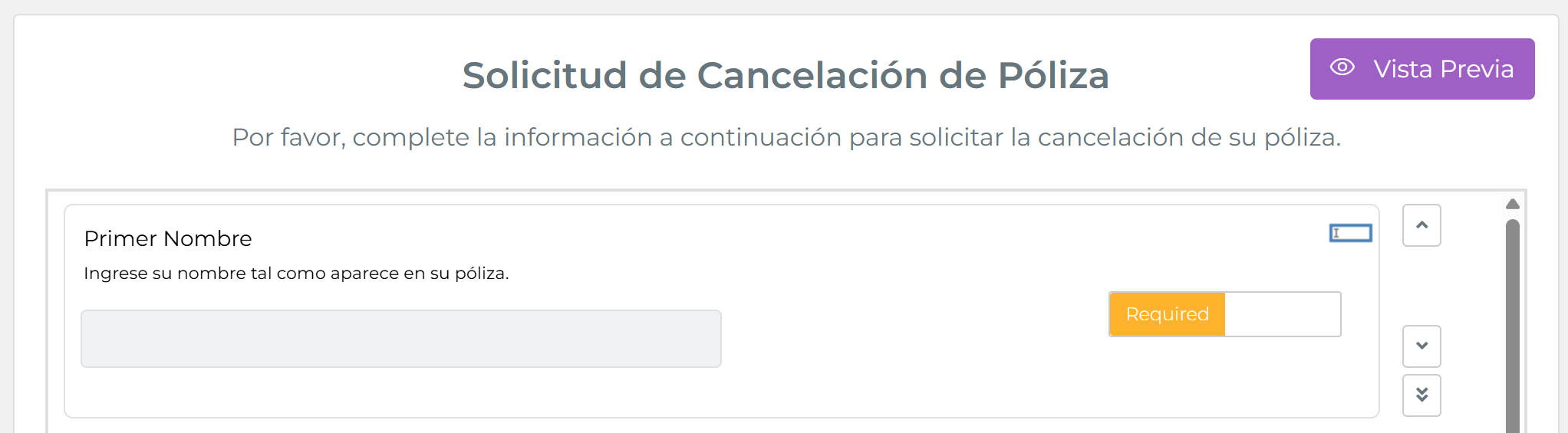
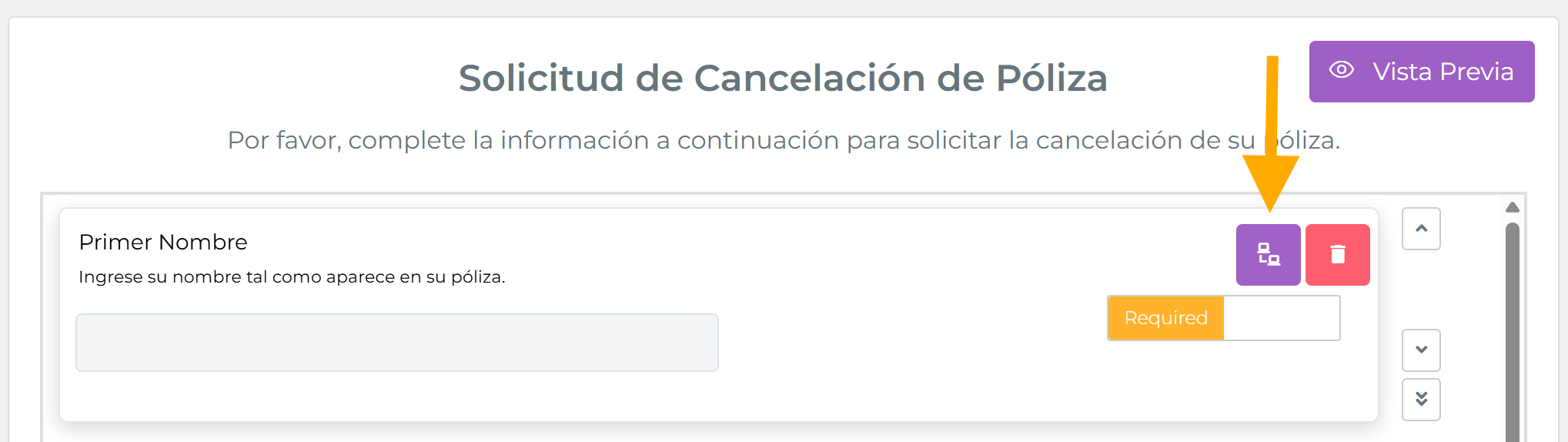
2. Hover para ver el botón de mapeo
Al pasar el cursor sobre la tarjeta, aparecen dos botones de acción a la derecha: un ícono de mapeo de color morado y un botón rojo de eliminar. Haz clic en el botón morado para abrir el panel de Selección de Mapeo de Datos — el mismo que se usa en los formularios PDF. Selecciona el área y el campo como se describió anteriormente.
3. Campo con mapeo configurado
Una vez configurado el mapeo, la tarjeta muestra una etiqueta morada "Mapeado a:" con el marcador de posición exacto — por ejemplo, Mapeado a: [CustomerFirstName]. Esto permite verificar de un vistazo qué dato está conectado a cada campo.
![Tarjeta de campo mostrando la etiqueta 'Mapeado a: [CustomerFirstName]' después de configurar el mapeo](/content/articles/data-mappings-in-form-templates/webform-field-mapped-label-es.png)
4. Hover sobre un campo mapeado para eliminar el mapeo
Al pasar el cursor sobre un campo que ya tiene mapeo, el botón morado cambia a la acción UnMap. Al hacer clic, se elimina el mapeo de ese campo sin borrarlo del formulario.

¿Qué Ocurre Cuando se Genera un Formulario?
Una vez que se genera un formulario para un cliente o póliza específico, el sistema revisa cada campo mapeado y reemplaza el marcador por el dato real de ese registro. Por ejemplo:
- Un campo mapeado a Cliente → Nombre mostrará el nombre real del cliente
- Un campo mapeado a Póliza → Fecha de Vigencia mostrará la fecha de inicio de esa póliza
- Un campo mapeado a Fecha y Hora → Fecha de Creación mostrará la fecha de hoy en el momento de generar el formulario
- Un campo mapeado a un Campo Personalizado (por ejemplo, "VIN del Vehículo") mostrará el valor de ese campo en el registro del cliente o póliza
Los campos sin mapeo se quedarán en blanco y podrán completarse manualmente al momento de la generación.
Referencia Rápida: Campos Disponibles por Área
Cliente
| Nombre del campo | Marcador de posición |
|---|---|
| Número de cliente | [CustomerNumber] |
| Nombre completo | [CustomerFullName] |
| Nombre | [CustomerFirstName] |
| Apellido | [CustomerLastName] |
| Nombre de empresa | [CustomerCompanyName] |
| DBA de empresa | [CustomerDBA] |
| FEIN | [CustomerFEIN] |
| Género | [CustomerGender] |
| Estado civil | [CustomerMaritalStatus] |
| Fecha de nacimiento | [CustomerDateOfBirth] |
| Nombre de oficina | [CustomerOfficeName] |
| Correo electrónico | [CustomerEmail] |
| Teléfono móvil | [CustomerMobilePhone] |
| Consentimiento SMS | [CustomerMobilePhoneSmsConsent] |
| Teléfono trabajo | [CustomerWorkPhone] |
| Fax | [CustomerFax] |
| Sitio web | [CustomerWebsite] |
| SSN | [CustomerSSN] |
| Licencia de conducir | [CustomerDriverLicense] |
| Estado de licencia | [CustomerDriverLicenseState] |
| Dirección personal completa | [CustomerFullAddress] |
| Calle personal 1 | [CustomerAddressStreet1] |
| Calle personal 2 | [CustomerAddressStreet2] |
| Ciudad personal | [CustomerAddressCity] |
| Estado personal | [CustomerAddressState] |
| Código postal personal | [CustomerAddressZipCode] |
| País personal | [CustomerAddressCountry] |
| Dirección comercial completa | [CustomerFullBusinessAddress] |
| Calle comercial 1 | [CustomerBusinessAddressStreet1] |
| Calle comercial 2 | [CustomerBusinessAddressStreet2] |
| Ciudad comercial | [CustomerBusinessAddressCity] |
| Estado comercial | [CustomerBusinessAddressState] |
| Código postal comercial | [CustomerBusinessAddressZipCode] |
| País comercial | [CustomerBusinessAddressCountry] |
| + cualquier Campo Personalizado definido para Clientes | |
Póliza
| Nombre del campo | Marcador de posición |
|---|---|
| Número de póliza | [PolicyNumber] |
| Fecha de vigencia | [PolicyEffectiveDate] |
| Fecha de vencimiento | [PolicyExpirationDate] |
| Fecha de cancelación | [PolicyCancellationDate] |
| Día de pago | [PolicyPaymentDueDay] |
| Aseguradora | [PolicyCarrierName] |
| Tipo de negocio | [PolicyBusinessType] |
| Oficina | [PolicyOfficeName] |
| Descripción | [PolicyDescription] |
| Nombre del producto | [PolicyProductName] |
| Plazo | [PolicyTerm] |
| Línea de negocio | [PolicyLineOfBusinesses] |
| Prima base | [PolicyPremiumAmount] |
| Prima total (monto final a pagar) | [PolicyPremiumAmountTotal] |
| + cualquier Campo Personalizado definido para Pólizas | |
Campos de cobertura de pólizas
Los campos de cobertura provienen de la base de datos y se agrupan por Línea de Negocio. Algunos ejemplos comunes son:
- Límites: Límite por ocurrencia, Límite agregado general, Límite de edificio o Límite de lesiones corporales
- Deducibles: Deducible de responsabilidad civil, Deducible de colisión o Deducible de propiedad
- Selecciones: Forma de póliza o Método de valuación
- Coberturas Booleanas: Asegurado adicional, Rotura de equipos u Ordenanza o ley
Los códigos de mapeo identifican la Línea de Negocio y el campo. Algunos ejemplos son 15:GL_EACH_OCCURRENCE_LIMIT, 50:CP_BUILDING_LIMIT y 6:PA_BODILY_INJURY_LIMIT. El grupo Póliza → Valores predeterminados de cobertura o Coberturas de póliza del panel de mapeo es la fuente de verdad; usa la búsqueda de campos en lugar de inventar un código manualmente. Consulta Mapeo de campos de cobertura de pólizas en formularios PDF y web para obtener la guía completa.
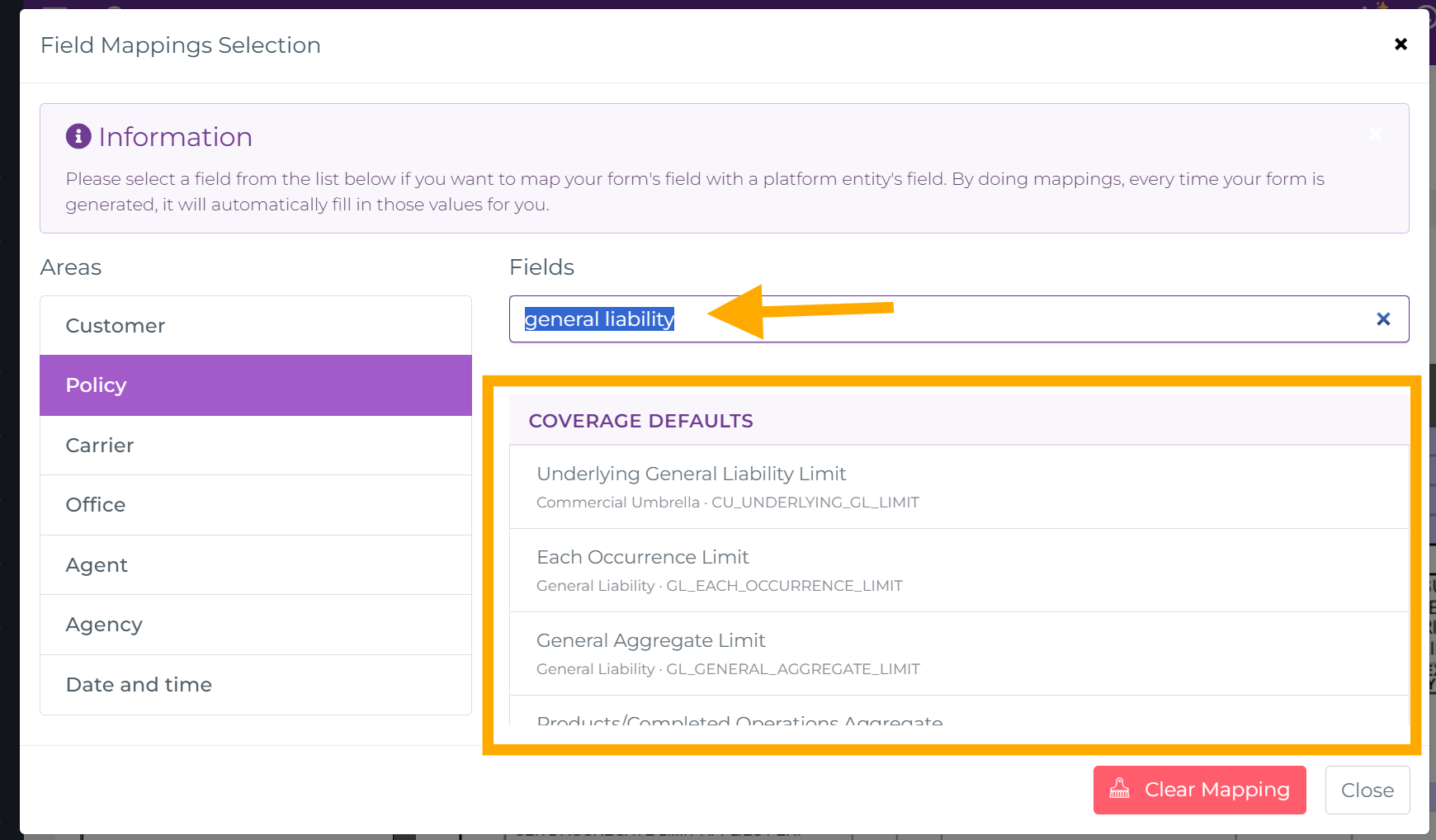
En el panel de mapeo, selecciona el área Póliza y busca por un campo de cobertura específico o por una Línea de Negocio. Por ejemplo, una búsqueda de General Liability (Responsabilidad Civil General) muestra los campos de cobertura coincidentes para esa Línea de Negocio en Valores predeterminados de cobertura o Coberturas de póliza. Cada resultado muestra el nombre del campo junto con su Línea de Negocio y código estable de mapeo, lo que facilita seleccionar el campo correcto sin introducir un código manualmente.
Aseguradora
| Nombre del campo | Marcador de posición |
|---|---|
| Nombre | [PolicyCarrierName] |
| Calle | [PolicyCarrierAddressStreet1] |
| Calle 2 | [PolicyCarrierAddressStreet2] |
| Ciudad | [PolicyCarrierAddressCity] |
| Estado | [PolicyCarrierAddressState] |
| Código postal | [PolicyCarrierAddressZipCode] |
| País | [PolicyCarrierAddressCountry] |
| Correo electrónico | [PolicyCarrierEmail] |
| Código NAIC | [PolicyCarrierNAIC] |
Oficina
- Nombre, DBA, TIN, Zona horaria, Teléfono, Fax
- Dirección (completa, calle, ciudad, estado, código postal, país)
Agente
- Nombre, Apellido, Nombre completo, Correo electrónico, Teléfono trabajo, Teléfono móvil
Agencia
- Nombre de agencia, URL del sitio web
- Dirección (completa, calle, ciudad, estado, código postal, país)
Fecha y Hora
- Fecha de creación (completa), Año, Número de mes, Nombre de mes
- Número de día, Nombre del día de la semana, Hora de creación