
Trayendo Tu Cartera de Clientes a Taino
Uno de los primeros pasos al unirte a Taino Solutions es importar tu base de clientes existente—tu cartera de negocios. Esta guía te acompaña en la preparación de los datos de tus clientes en una hoja de cálculo CSV y el uso de nuestro asistente de importación para traer todos tus clientes a la plataforma de manera rápida y precisa.
Cómo Acceder a la Importación de Clientes
Para importar tu cartera de negocios:
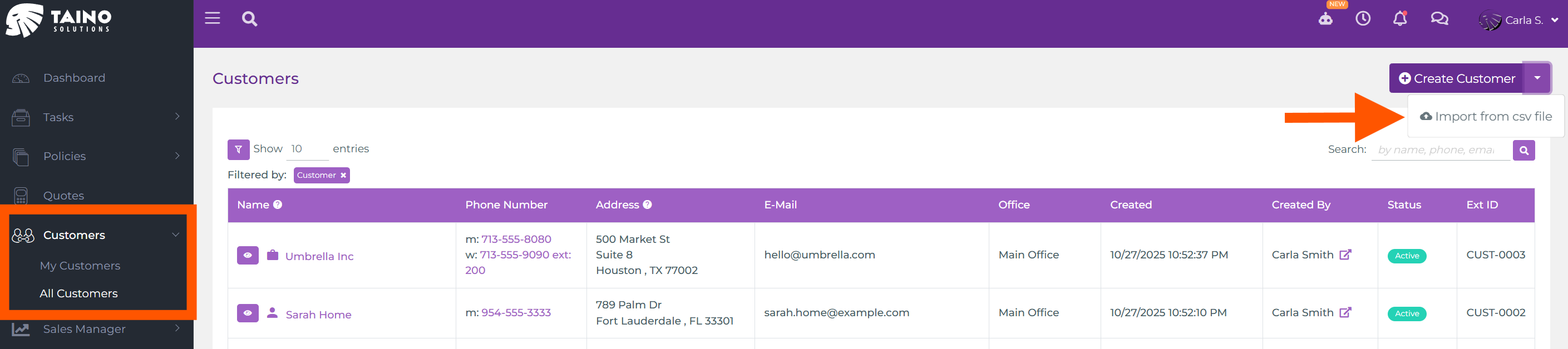
- Navega a Customers en el menú de navegación izquierdo
- Haz clic en el botón morado Create Customer en la esquina superior derecha
- Del menú desplegable, selecciona Import from csv file
Preparando Tu Archivo CSV
Antes de importar, necesitas preparar los datos de tus clientes en formato CSV (Valores Separados por Comas). La plataforma proporciona una plantilla para ayudarte a comenzar.
Descargar la Plantilla CSV
Cuando hagas clic en la opción de importación, se abre el asistente de importación. En el Paso 1 (Carga de Archivo), verás un enlace para Download our CSV template. Esta plantilla te muestra exactamente qué columnas son requeridas y recomendadas para una importación exitosa.
first_name, no "First Name" o "firstname". Los nombres de columna que no coincidan causarán que la importación falle o omita campos.
Campos Requeridos y Recomendados
La plantilla CSV incluye muchas columnas, pero no todas son obligatorias. Esto es lo que necesitas saber:
Campos Requeridos:
first_name- Nombre del clientelast_name- Apellido del clienteemailophone_number- Al menos un método de contacto (correo o teléfono) es requerido
Campos Altamente Recomendados:
target_agent_email- Dirección de correo del agente que debe ser asignado a este cliente. Si no se proporciona, los clientes serán asignados a ti (la persona que realiza la importación) por defectotarget_office_name- Nombre de la oficina a la que pertenece este cliente. Si no se proporciona, los clientes serán asignados a tu oficina por defecto
Campos Opcionales pero Útiles:
address_line_1,address_line_2- Direccióncity,state_province_region,postal_code,country- Información de ubicaciónbusiness_name- Para clientes comercialeswebsite_url- Sitio web del clientework_phone_number,work_phone_number_extension- Métodos de contacto adicionalesexternal_id- Tu propio número de ID/referencia del cliente de otro sistemais_commercial_customer- Establece como "TRUE" para clientes comerciales, "FALSE" o deja en blanco para clientes personales

Proceso de Importación Paso a Paso
Una vez que tu archivo CSV esté preparado, el asistente de importación te guía a través de tres pasos simples.
Paso 1: Sube Tu Archivo CSV
El asistente de importación se abre con un área de arrastrar y soltar donde puedes:
- Arrastrar y soltar tu archivo CSV directamente en el área designada
- Hacer clic para seleccionar un archivo CSV de tu computadora
El asistente también muestra información importante sobre columnas requeridas y proporciona enlaces útiles para descargar la plantilla o ver un video tutorial.
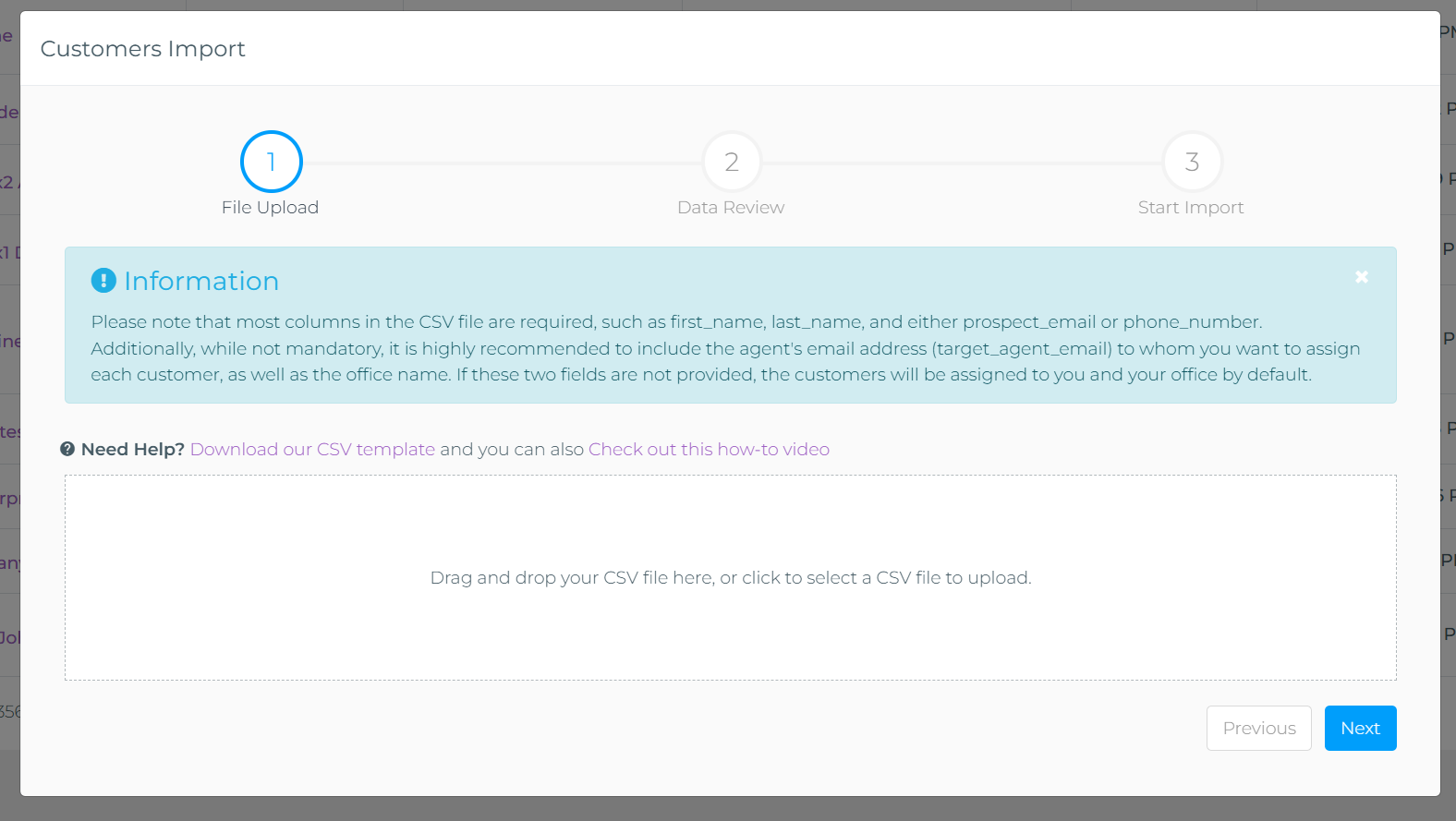
Después de seleccionar tu archivo, haz clic en el botón azul Next para proceder a la revisión de datos.
Paso 2: Revisa Tus Datos
En el Paso 2, el asistente te muestra una vista previa de los datos que estás a punto de importar. Esta es tu oportunidad de verificar que todo se ve correcto antes de completar la importación.
Lo Que Verás:
- Filas de muestra de tu archivo CSV mostradas en formato de tabla
- Mapeo de columnas mostrando cómo tus columnas CSV se mapearán a campos de cliente (First Name, Last Name, Mobile Phone, E-Mail, Agent, Office)
- Indicadores de estado para cada registro:
- Marca verde (✓): El registro está completo y listo para importar
- Icono de advertencia naranja (▲): El registro tiene problemas menores pero aún puede importarse (ej., falta asignación de oficina, falta asignación de agente)
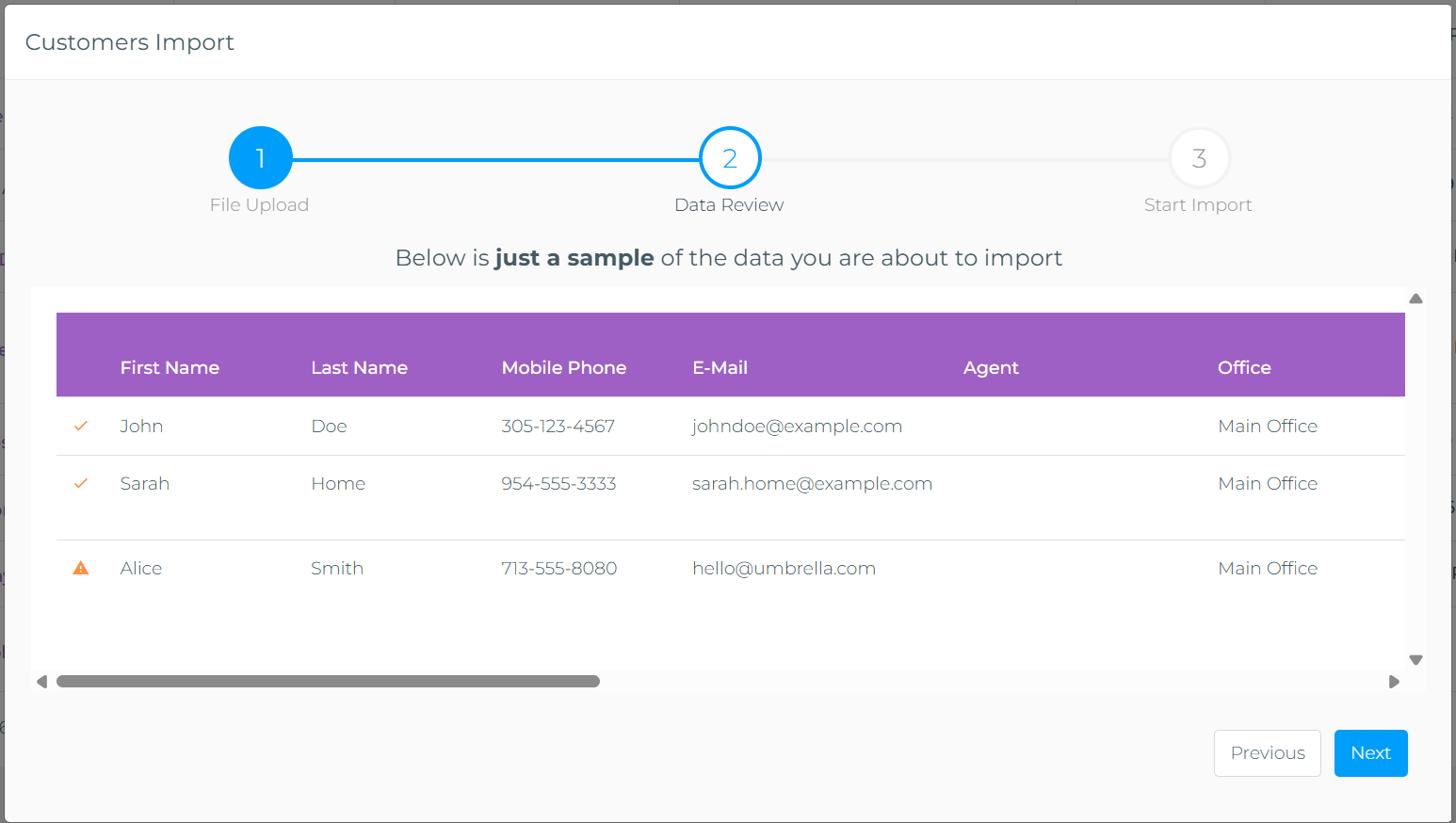
Revisa la vista previa cuidadosamente, luego haz clic en Next para ver el resumen final.
Paso 3: Resumen de Importación y Confirmación
El paso final te muestra un resumen completo de lo que sucederá cuando confirmes la importación:
- Total de registros procesados de tu archivo CSV
- Asignaciones de oficina - Cuántos registros irán a cada oficina
- Asignaciones de agente - Cuántos registros serán asignados a cada agente
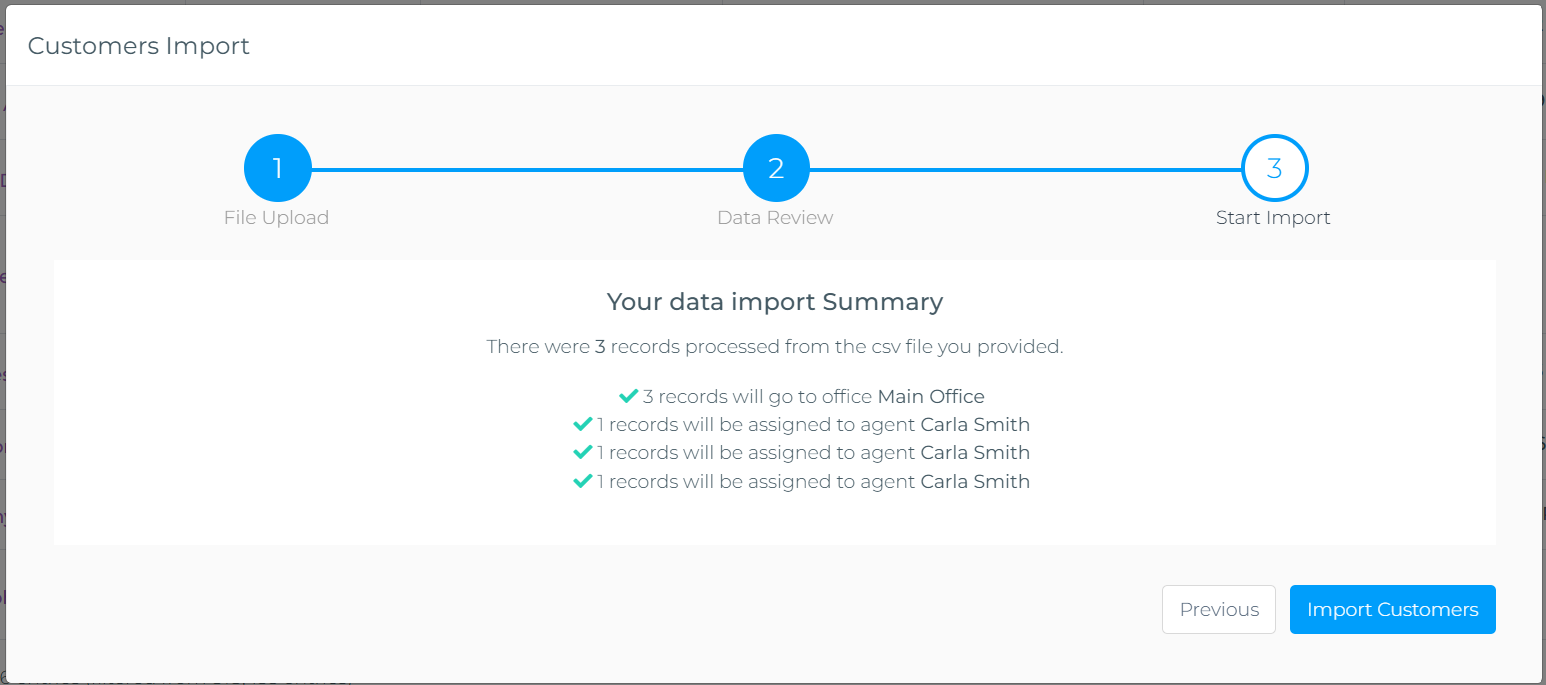
Cuando estés satisfecho con el resumen, haz clic en el botón azul Import Customers para iniciar el proceso de importación.
Qué Sucede Después de Hacer Clic en Import
Las importaciones de clientes se procesan como tareas asíncronas en segundo plano, lo que significa que suceden detrás de escena sin bloquear tu trabajo. Esto es lo que puedes esperar:
- Confirmación inmediata: Verás una notificación de que tu importación ha sido puesta en cola para procesamiento
- Procesamiento en segundo plano: La plataforma procesa los datos de tus clientes en segundo plano. Las importaciones pequeñas (menos de 100 clientes) típicamente se completan en segundos, mientras que las importaciones más grandes pueden tomar unos minutos
- Notificación en la aplicación: Cuando la importación se complete, recibirás una notificación instantánea dentro de la plataforma
- Reporte por correo: También recibirás un correo detallado con:
- Número total de clientes importados exitosamente
- Cualquier error o advertencia encontrada
- Resumen de asignaciones de oficina y agente
Después de la Importación: Verificando Tus Datos
Una vez que tu importación esté completa, es buena idea verificar que todo se importó correctamente:
- Navega a Customers → All Customers
- Usa las opciones de búsqueda y filtro para encontrar tus clientes recién importados
- Revisa algunos registros de clientes de muestra para asegurar que:
- La información de contacto es correcta
- Las direcciones están formateadas correctamente
- Las asignaciones de agente y oficina son como se esperaba
- Si notas algún problema, puedes editar registros de clientes individuales o realizar otra importación para corregir los datos
Preguntas Comunes y Solución de Problemas
P: ¿Qué pasa si tengo clientes duplicados en mi archivo CSV?
El proceso de importación incluye detección de duplicados basada en dirección de correo y número de teléfono. Si un cliente con la misma información de contacto ya existe en tu sistema, la importación omitirá ese registro para prevenir duplicados.
P: ¿Puedo importar clientes con pólizas existentes?
Esta función de importación crea solo registros de clientes. Para importar pólizas asociadas con estos clientes, necesitarás usar la función de importación de pólizas separada o la funcionalidad de descargas de carriers.
P: ¿Qué sucede si mi archivo CSV tiene errores?
El asistente valida tu archivo en el Paso 2. Si hay errores críticos (como campos requeridos faltantes o formatos de datos inválidos), verás mensajes de error y no podrás proceder hasta que arregles el archivo CSV y lo vuelvas a subir.
P: ¿Puedo importar clientes a múltiples oficinas a la vez?
¡Sí! Incluye la columna target_office_name en tu archivo CSV con el nombre de oficina apropiado para cada cliente. Cada cliente será asignado a su oficina especificada durante la importación.
P: ¿Qué pasa si no sé qué agente debe ser asignado a un cliente?
Deja el campo target_agent_email en blanco. Esos clientes serán asignados a ti (la persona que realiza la importación) por defecto. Puedes reasignarlos a otros agentes más tarde desde la página de detalles del cliente.
Mejores Prácticas para Importar Tu Cartera de Negocios
- Limpia tus datos primero: Antes de importar, revisa tu hoja de cálculo para entradas duplicadas, registros incompletos e inconsistencias de formato
- Comienza pequeño: Prueba primero con 5-10 registros para asegurar que tu formato CSV es correcto
- Usa nombres de columna exactos: Copia los encabezados de columna directamente de la plantilla para evitar errores tipográficos
- Incluye asignaciones de agente y oficina: Aunque es opcional, incluir
target_agent_emailytarget_office_namete ahorra reasignar clientes manualmente más tarde - Mantén tus IDs Externos: Si estás migrando de otro sistema, incluye tus IDs de cliente antiguos en la columna
external_idpara fácil referencia cruzada - Importa en lotes: Para carteras de negocios muy grandes (1000+ clientes), considera importar en múltiples lotes para facilitar la verificación
Conclusión
Importar tu cartera de negocios es uno de los pasos más importantes para comenzar con Taino Solutions. Con el asistente de importación CSV, puedes traer cientos o miles de clientes a la plataforma en solo unos minutos. Tómate el tiempo para preparar tus datos correctamente, usa la plantilla proporcionada, y no dudes en comenzar con un lote de prueba pequeño. Una vez que tus clientes estén en el sistema, estarás listo para aprovechar todas las poderosas funciones de Taino para gestionar pólizas, automatizaciones, comunicaciones y más.
Mira el video a continuación para un tutorial paso a paso: