
Las metas de ventas te ayudan a rastrear el rendimiento mensual en cuatro categorías clave: Prima de Nuevo Negocio, Comisión de Nuevo Negocio, Prima de Renovación y Comisión de Renovación. Una vez establecidas, estas metas aparecen en tus widgets del Panel con seguimiento de progreso en tiempo real e indicadores de estado.
¿Quién Puede Establecer Metas?
- Agentes: Pueden establecer sus propias metas mensuales personales (a menos que estén bloqueadas por un gerente)
- Gerentes/Administradores: Pueden establecer y bloquear metas para agentes individuales
- Propietario de la Agencia: Puede establecer metas a nivel de agencia (solo visible para propietario y administradores)
Para Agentes: Estableciendo Tus Propias Metas
Si tu gerente no ha bloqueado tus metas, puedes establecer tus propios objetivos mensuales:
Paso 1: Navegar a Metas de Ventas
- Haz clic en tu ícono de Perfil en la esquina superior derecha
- Selecciona Mi Perfil
- Haz clic en la pestaña Metas de Ventas
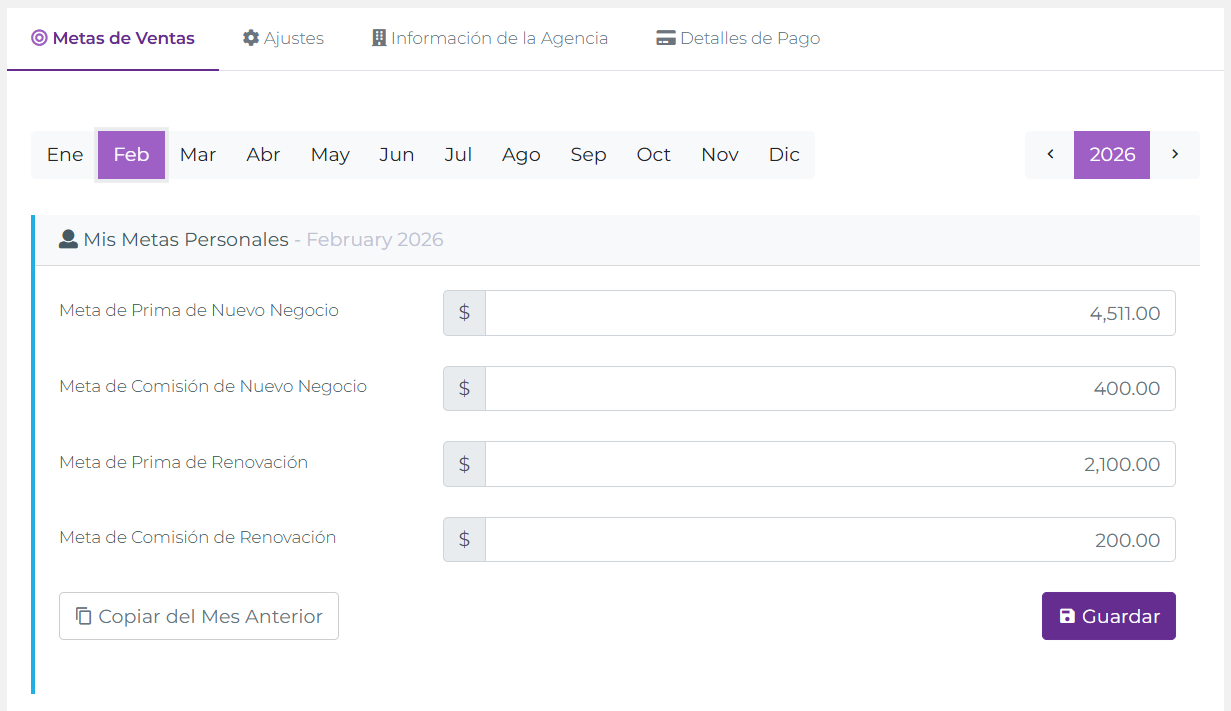
Paso 2: Seleccionar el Mes
Usa el selector de mes en la parte superior para elegir para qué mes estás estableciendo metas:
- Haz clic en cualquier nombre de mes (Ene, Feb, Mar, etc.)
- Usa el selector de año (2026) y las flechas de navegación para cambiar años
- Los meses pasados pueden aparecer bloqueados si las metas ya han sido finalizadas
- El mes actualmente seleccionado está resaltado en morado
Paso 3: Ingresar Tus Metas
Ingresa los montos objetivo para cada una de las cuatro categorías de metas:
- Meta de Prima de Nuevo Negocio: Prima objetivo de nuevas pólizas que planeas vender
- Meta de Comisión de Nuevo Negocio: Comisión objetivo que planeas ganar de nuevos negocios
- Meta de Prima de Renovación: Prima objetivo de pólizas que planeas renovar
- Meta de Comisión de Renovación: Comisión objetivo que planeas ganar de renovaciones
Paso 4: Guardar Tus Metas
Haz clic en el botón morado Guardar en la esquina inferior derecha. Tus metas ahora aparecerán en tu widget de Resumen de Metas del Panel.
Para el Propietario de la Agencia: Estableciendo Metas de Agencia
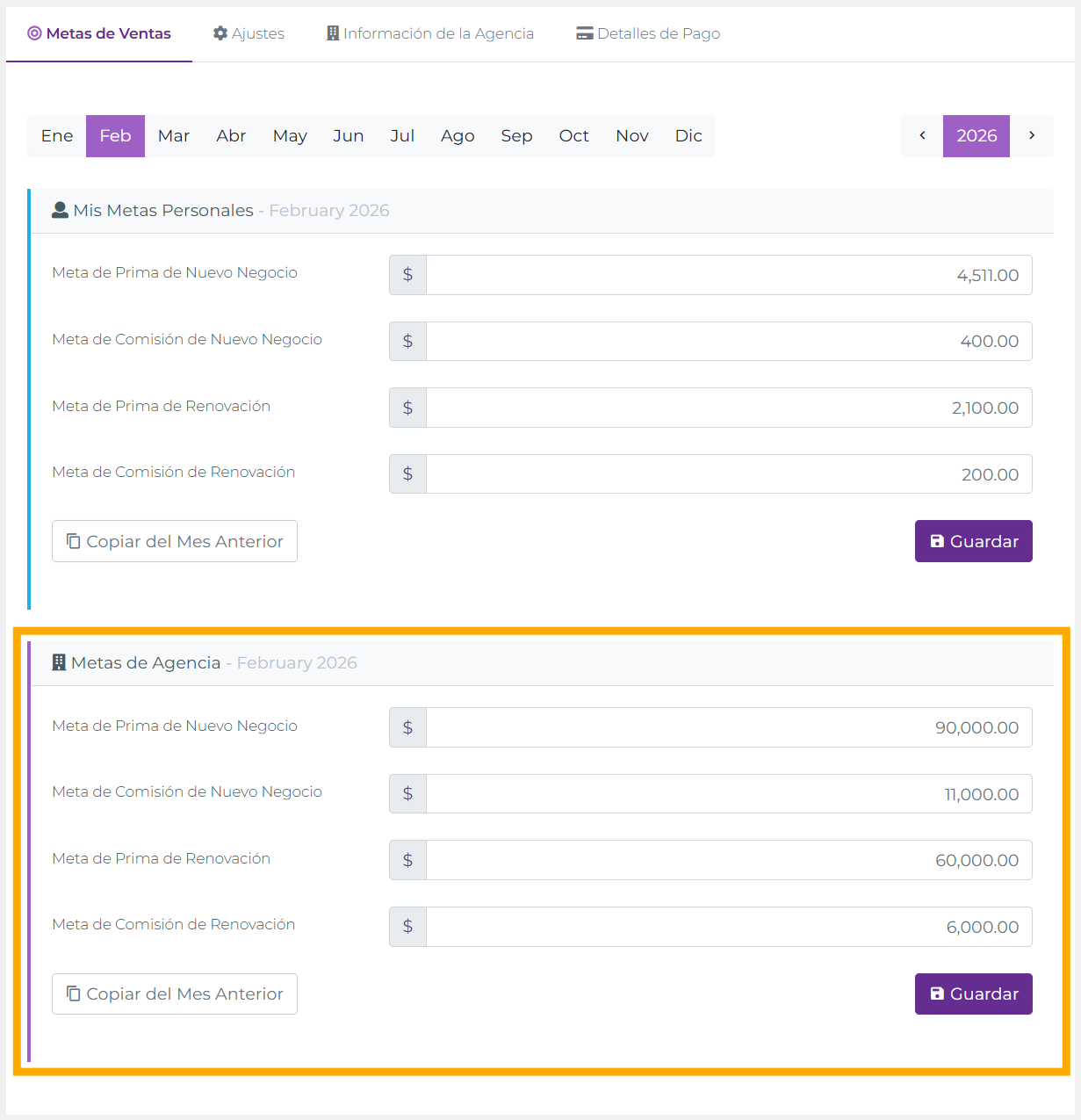
Las metas a nivel de agencia representan los objetivos mensuales de toda tu agencia. Solo el Propietario de la Agencia puede establecer estas metas. Son visibles para el propietario y los administradores, pero no para agentes individuales.
Cómo Establecer Metas de Agencia
- Navega a Mi Perfil → Metas de Ventas (misma página que las metas personales)
- Desplázate hacia abajo pasando la sección "Mis Metas Personales"
- Verás la sección Metas de Agencia debajo
- Usa el selector de mes para elegir qué mes
- Ingresa los montos objetivo para las mismas cuatro categorías
- Haz clic en Guardar para aplicar las metas a nivel de agencia
Para Gerentes/Administradores: Estableciendo Metas de Agentes Individuales
Los gerentes y administradores pueden establecer metas para agentes individuales. Esto es útil para hacer cumplir objetivos consistentes en todo tu equipo o evitar que los agentes cambien metas a mitad de mes.
Método 1: Establecer Metas desde la Lista de Usuarios
Paso 1: Navegar a la Lista de Usuarios
- Ve a ADMINISTRACIÓN (barra lateral izquierda)
- Haz clic en General
- Selecciona Usuarios
Paso 2: Abrir el Modal de Establecer Objetivos
- Encuentra al agente en la lista
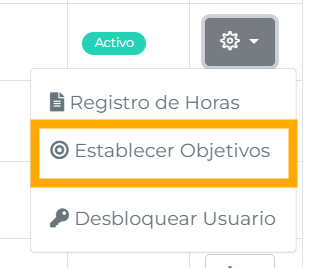
- Haz clic en el ícono de engranaje (⚙) junto a su nombre
- Selecciona Establecer Objetivos del menú desplegable
- Se abre una ventana modal titulada "Establecer Objetivos - [Nombre del Agente]"
Paso 3: Configurar Metas
- Usa el selector de mes/año para elegir el mes objetivo
- Ingresa los montos de meta para las cuatro categorías
- Opcionalmente usa Copiar del Mes Anterior para replicar objetivos previos
- Haz clic en Guardar para bloquear estas metas para el agente
- Haz clic en Cerrar para salir sin guardar
Método 2: Establecer Metas desde la Página de Detalles del Agente
Paso 1: Navegar a Detalles del Agente
- Ve a ADMINISTRACIÓN → General → Usuarios
- Haz clic en el nombre del agente para abrir su página de detalles
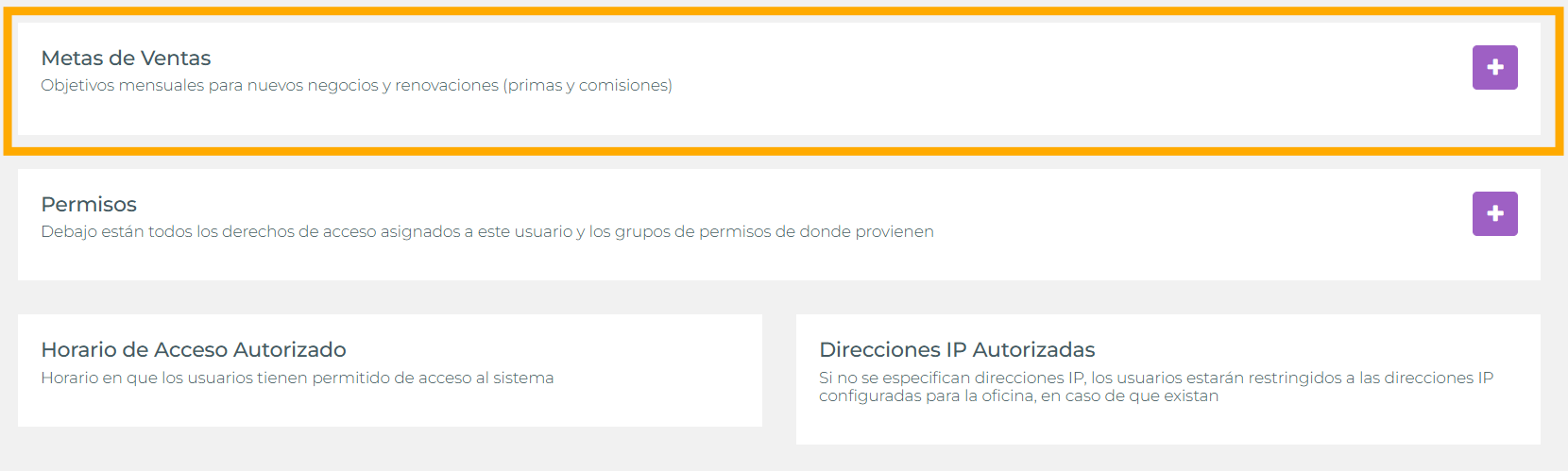
- Desplázate hacia abajo para encontrar la sección Metas de Ventas
Paso 2: Expandir y Establecer Metas
- Busca la sección plegable etiquetada Sales Goals con un botón morado +
- Haz clic en el botón + para expandir la sección
- Verás la misma interfaz de metas que se muestra anteriormente en este artículo: selector de mes/año, cuatro campos de metas y botones Copiar/Guardar
- Ingresa los montos de meta para cada categoría
- Haz clic en Guardar para bloquear las metas para este agente
Entendiendo la Interfaz
Selector de Mes
- Haz clic en cualquier nombre de mes (Ene, Feb, Mar, etc.) para seleccionar ese mes
- El resaltado morado indica el mes actualmente seleccionado
- Los meses pasados pueden aparecer bloqueados si están finalizados
Navegación de Año
- El año actual se muestra en una caja morada (ej., "2026")
- Usa las flechas < y > para navegar entre años
- Útil para establecer metas por adelantado o revisar metas históricas
Botón Copiar del Mes Anterior
- Llena automáticamente los cuatro campos de meta con valores del mes anterior
- Ahorra tiempo cuando tus objetivos se mantienen consistentes
- Aún puedes editar campos individuales después de copiar
- Si el mes pasado no tenía metas ($0), este botón copia ceros
Botón Guardar
- Ubicado en la esquina inferior derecha (morado)
- Debe hacer clic para aplicar cambios—navegar sin guardar perderá tus ediciones
- Cuando los gerentes guardan metas para agentes, esas metas quedan bloqueadas
Casos de Uso Comunes
1. Incorporación de Nuevo Agente
Escenario: Un nuevo agente se une a mitad de año y necesita metas establecidas comenzando desde su mes de contratación.
Cómo hacerlo:
- El gerente navega a ADMINISTRACIÓN → General → Usuarios
- Encuentra al nuevo agente y hace clic en ícono de engranaje → Establecer Objetivos
- Selecciona el mes de contratación (ej., Marzo 2026)
- Ingresa metas iniciales apropiadas para un nuevo agente
- Hace clic en Guardar, luego repite para meses subsecuentes (Abril, Mayo, etc.)
2. Ajuste de Meta a Mitad de Mes (Anulación del Gerente)
Escenario: Un agente estableció metas poco realistas. El gerente necesita ajustarlas a mitad de mes.
Cómo hacerlo:
- El gerente va a la página de detalles del agente
- Expande la sección Metas de Ventas
- Selecciona el mes actual
- Ajusta los valores de meta a objetivos realistas
- Hace clic en Guardar (esto bloquea las metas de futuras ediciones del agente)
3. Planificación de Metas Estacionales
Escenario: La agencia espera mayores ventas en Q4. El propietario quiere establecer metas a nivel de agencia por adelantado.
Cómo hacerlo:
- El propietario navega a Mi Perfil → Metas de Ventas
- Se desplaza a la sección Metas de Agencia
- Usa el selector de mes para elegir Octubre 2026
- Ingresa objetivos elevados para el rendimiento de Q4
- Hace clic en Guardar, luego repite para Noviembre y Diciembre
4. Objetivos Consistentes en Todo el Equipo
Escenario: El gerente quiere que todos los agentes tengan las mismas metas mensuales base.
Cómo hacerlo:
- El gerente va a ADMINISTRACIÓN → General → Usuarios
- Para cada agente, hace clic en ícono de engranaje → Establecer Objetivos
- Ingresa los mismos montos objetivo para todos los agentes
- Usa Copiar del Mes Anterior para acelerar el proceso después de establecer las metas del primer agente
- Esto asegura consistencia en todo el equipo y evita que agentes individuales reduzcan sus objetivos
Solución de Problemas Comunes
No Puedo Editar Mis Metas (Los Campos Están en Gris)
Causa: Tu gerente ha bloqueado tus metas para este mes.
Solución: Contacta a tu gerente o administrador si crees que las metas necesitan ajuste. Solo ellos pueden modificar metas bloqueadas.
Copiar del Mes Anterior No Funciona
Posibles razones:
- No hay metas establecidas el mes pasado: Si el mes anterior no tenía metas ($0), el botón copia ceros. Ingresa las metas manualmente.
- Campos bloqueados: Si tus metas están bloqueadas, el botón está deshabilitado.
- Primer mes: Si estás estableciendo metas de Enero y Diciembre del año pasado no tenía datos, el botón no tiene nada que copiar.
Las Metas No Aparecen en el Widget del Panel
Causa: Puede que no hayas guardado tus metas, o estás viendo el mes incorrecto en el widget.
Solución:
- Verifica que hayas hecho clic en Guardar después de ingresar las metas
- Revisa el selector de período en el widget de Resumen de Metas—asegúrate de que esté configurado en Este Mes
- Los datos del Panel se actualizan durante la noche, así que los cambios de metas de hoy aparecen mañana
Establecí Metas de Agencia Pero los Agentes Pueden Verlas
Causa: Esto en realidad no es posible—las metas de agencia están restringidas por permisos.
Aclaración: Las metas de agencia solo aparecen en el widget Resumen de Metas de Agencia, que es visible solo para usuarios con permisos a nivel de agencia. Si un agente está viendo metas, está viendo sus propias metas personales, no las metas de agencia. Verifica qué widget están mirando.
El Selector de Mes Muestra Meses Bloqueados
Causa: Los meses pasados típicamente están bloqueados para evitar cambios retroactivos de metas.
Solución: Enfócate en establecer metas para el mes actual y meses futuros. Si necesitas ajustar metas históricas para propósitos de informes, contacta a tu administrador del sistema.
Mejores Prácticas
Para Agentes:
- Establecer Metas Realistas: Basa los objetivos en tu rendimiento histórico + 10-20% de estiramiento
- Revisar Resultados del Mes Pasado: Antes de copiar metas, verifica si los objetivos del mes pasado fueron apropiados
- Establecer Metas Temprano: Ingresa las metas del próximo mes para el día 25 del mes actual para que comiences a rastrear inmediatamente
- Equilibrar Tu Cartera: No establezcas $0 para renovaciones solo porque estás enfocado en nuevos negocios—las metas equilibradas impulsan esfuerzo equilibrado
- Comunicarte con Tu Gerente: Si tu gerente bloquea metas con las que no estás de acuerdo, discute las expectativas de establecimiento de objetivos
Para Gerentes/Administradores:
- Establecer Metas Colaborativamente: Discute los objetivos con los agentes antes de bloquearlos—la aceptación mejora el rendimiento
- Usar Datos para Informar Objetivos: Revisa el rendimiento histórico del agente antes de establecer metas (no adivines)
- Bloquear Estratégicamente: No bloquees metas a menos que sea necesario—las metas autoestablecidas a menudo impulsan mejor propiedad
- Establecer Metas por Adelantado: Usa el navegador de año para establecer metas de Q1, Q2, Q3, Q4 temprano en el año
- Documentar Tu Proceso: Establece pautas claras sobre cuándo/por qué se bloquean las metas (ej., "metas bloqueadas después del 5 del mes")
- Las Metas de Agencia Deben Ser Ambiciosas: Los objetivos a nivel de agencia deben desafiar al equipo colectivamente, no solo sumar metas individuales
Recursos Relacionados
Una vez que hayas establecido tus metas, rastrea tu progreso con estos widgets del Panel:
- Widgets de Resumen de Metas: Seguimiento de progreso en tiempo real con medidores visuales e indicadores de estado (Alcanzado/En Camino/Atrasado/En Riesgo)
- Tarjetas de Métricas de Rendimiento: Ver desgloses detallados de prima, comisiones y conteos de pólizas
- Gráficos de Volumen de Ventas: Visualizar tus tendencias de nuevos negocios vs renovaciones a lo largo del tiempo