
Taino Solutions se integra perfectamente con Stripe para habilitar el procesamiento de pagos electrónicos seguros directamente dentro de la plataforma. Acepta pagos con tarjeta de crédito, comparte enlaces de pago con clientes, automatiza la facturación y mantén todos los registros de pagos sincronizados con tus pólizas y cuentas de clientes.
Vinculando tu Cuenta de Stripe - Paso a Paso
Prerrequisitos: Debes tener una cuenta existente de Stripe. Si no tienes una, visita stripe.com para crear una cuenta primero.
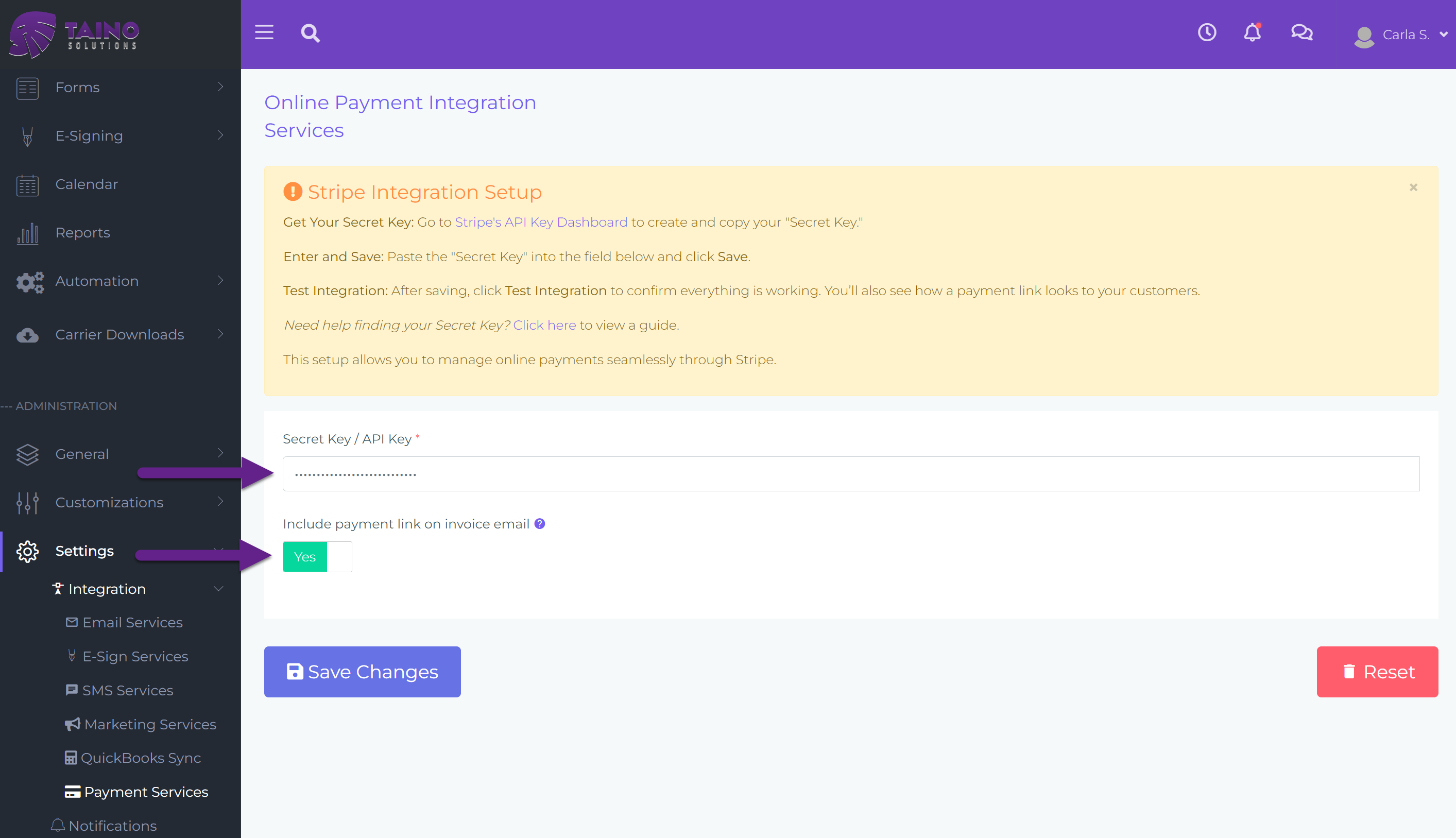
Paso 1: Navegar a Payment Services (Solo Administradores)
- Ve a ADMINISTRACIÓN en la barra lateral izquierda
- Haz clic en Settings (Configuración)
- Expande Integration (Integración)
- Haz clic en Payment Services (Servicios de Pago)
- Esta página solo es accesible para Propietarios y Administradores de Agencia
Paso 2: Conectar con Stripe
- Haz clic en el botón Connect with Stripe (Conectar con Stripe)
- Serás redirigido a la página de autorización de Stripe
- Inicia sesión en tu cuenta de Stripe (si no has iniciado sesión ya)
- Revisa los permisos que Taino está solicitando
- Haz clic en Authorize (Autorizar) o Connect (Conectar) para otorgar acceso
Paso 3: Configurar Opciones de Enlace de Pago
- Una vez conectado, verás un interruptor: "Automatically include payment link in invoice emails" (Incluir automáticamente enlace de pago en correos de factura)
- Habilita esto si quieres que los clientes reciban un enlace de pago en cada correo de factura
- Deshabilita esto si prefieres controlar manualmente cuándo se envían los enlaces de pago
- Esta configuración se puede cambiar en cualquier momento
Paso 4: Guardar Configuración
- Haz clic en el botón Save (Guardar) (típicamente en la esquina superior derecha)
- Verás un mensaje de confirmación de éxito
- Tu cuenta de Stripe está ahora vinculada y los agentes pueden comenzar a procesar pagos
Capturando Pagos para Clientes (Pagos por Teléfono/En Persona)
Cuando los clientes llaman para hacer un pago o visitan la oficina, los agentes pueden capturar pagos con tarjeta directamente en su nombre. Esto mantiene todos los registros de pago dentro de Taino y actualiza automáticamente los saldos de las pólizas.
Cómo Capturar un Pago - Paso a Paso:
Paso 1: Navegar a la Póliza
- Ve a Pólizas en la barra lateral izquierda
- Selecciona la póliza específica
- Verás la página Detalles Póliza
Paso 2: Acceder a Opciones de Pago
- Haz clic en el botón morado Aceptar Pago en el área superior derecha (junto al botón "Pagar Comisión")
- Esto abre la sección Detalles de Pagos para esta póliza
- Verás la tabla de programación de pagos y un botón + Añadir Pago (color turquesa, lado derecho)
Paso 3: Capturar un Pago
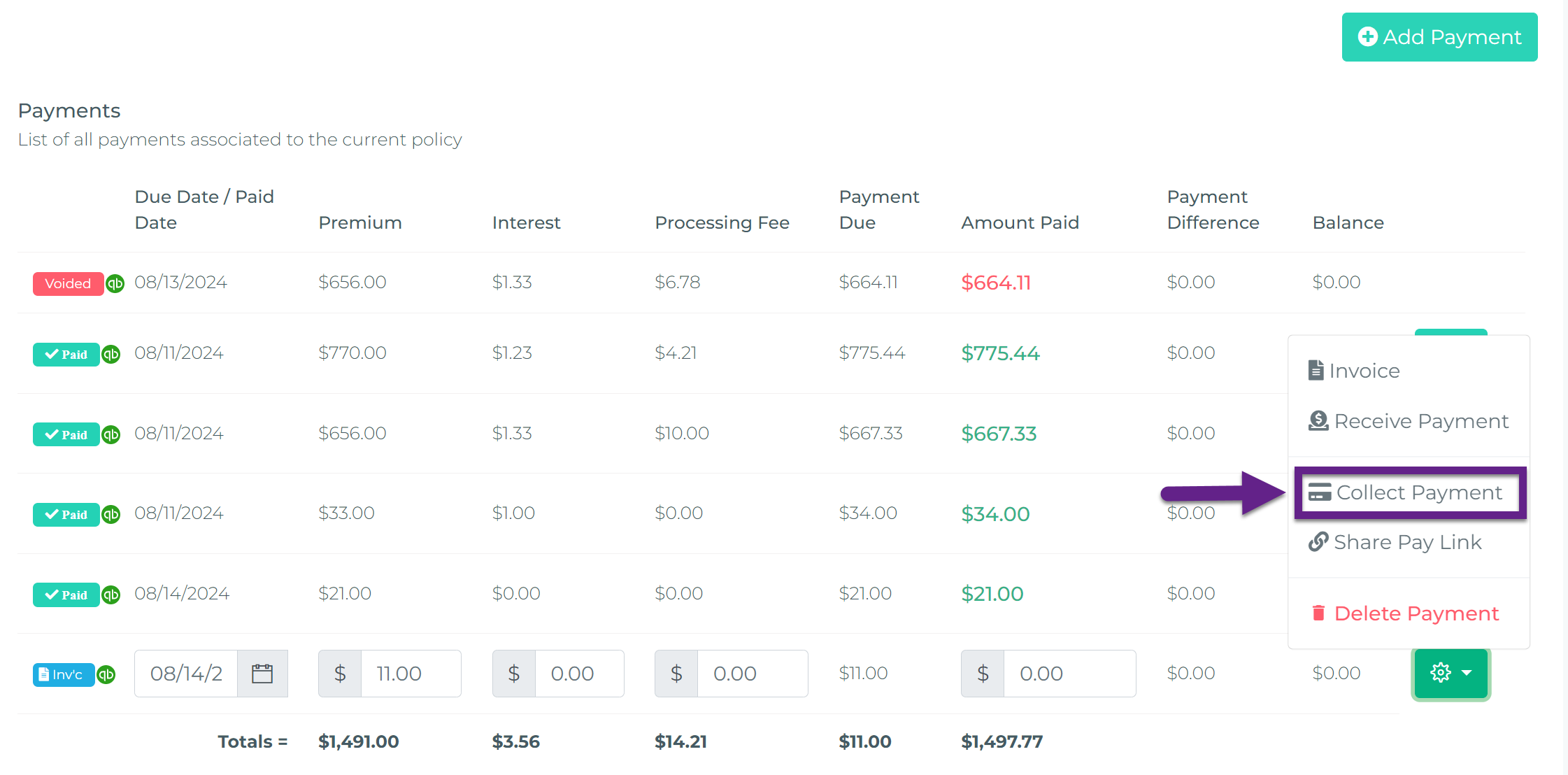
- Haz clic en el ícono de engranaje (⚙) junto a un pago existente en la tabla
- Del menú desplegable, selecciona Cobrar Pago o Recibir Pago
- Se abre un diálogo de captura de pago
Paso 4: Ingresar Detalles del Pago
- Amount (Monto): Ingresa el monto del pago
- Payment Method (Método de Pago): Selecciona "Credit Card" o "Stripe"
- Card Information (Información de Tarjeta):
- Card Number (Número de Tarjeta) (16 dígitos)
- Expiration Date (Fecha de Vencimiento) (MM/AA)
- CVC/CVV (Código de seguridad de 3-4 dígitos)
- Cardholder Name (Nombre del Titular)
- Billing ZIP Code (Código Postal de Facturación)
- Note/Memo (Nota): Agrega notas opcionales sobre el pago
Paso 5: Procesar Pago
- Haz clic en el botón Process Payment (Procesar Pago) o Capture (Capturar)
- Taino envía el pago a Stripe para procesamiento (toma 2-5 segundos)
- Verás un mensaje de éxito o error inmediatamente
- Si es exitoso, el pago se registra y el saldo de la póliza se actualiza automáticamente
Notas Importantes:
- Los registros de pago aparecen instantáneamente en el historial de pagos de la póliza
- El cliente recibe un recibo de pago por correo electrónico (si hay correo en archivo)
- Todas las tarifas de Stripe se manejan automáticamente según la configuración de tu cuenta de Stripe
- Si el pago falla, verás el mensaje de error específico de Stripe (ej., "Fondos insuficientes", "Tarjeta rechazada")
Compartiendo Enlaces de Pago Directos con Clientes
En lugar de capturar pagos manualmente, los agentes pueden enviar enlaces de pago seguros directamente a los clientes por correo electrónico o SMS. Los clientes pueden luego pagar a su conveniencia usando cualquier dispositivo.
Cuándo Usar Enlaces de Pago:
- El cliente prefiere pagar en línea más tarde
- Pagos programados que están por vencer
- El cliente no está al teléfono pero necesita hacer un pago
- Quieres proporcionar una opción de pago de autoservicio
Cómo Compartir un Enlace de Pago - Paso a Paso:
Paso 1: Navegar a Pagos de Póliza
- Ve a Pólizas en la barra lateral izquierda
- Selecciona la póliza que necesita pago
- Haz clic en la pestaña o sección Payments (Pagos)
Paso 2: Crear o Seleccionar Registro de Pago
- Para pagos programados: Localiza el pago próximo en la lista de programación de pagos
- Para pagos nuevos: Haz clic en + Create Payment (Crear Pago) para crear un nuevo registro de pago
- Ingresa monto, fecha de vencimiento y descripción
- Guarda el registro de pago
Paso 3: Compartir Enlace de Pago
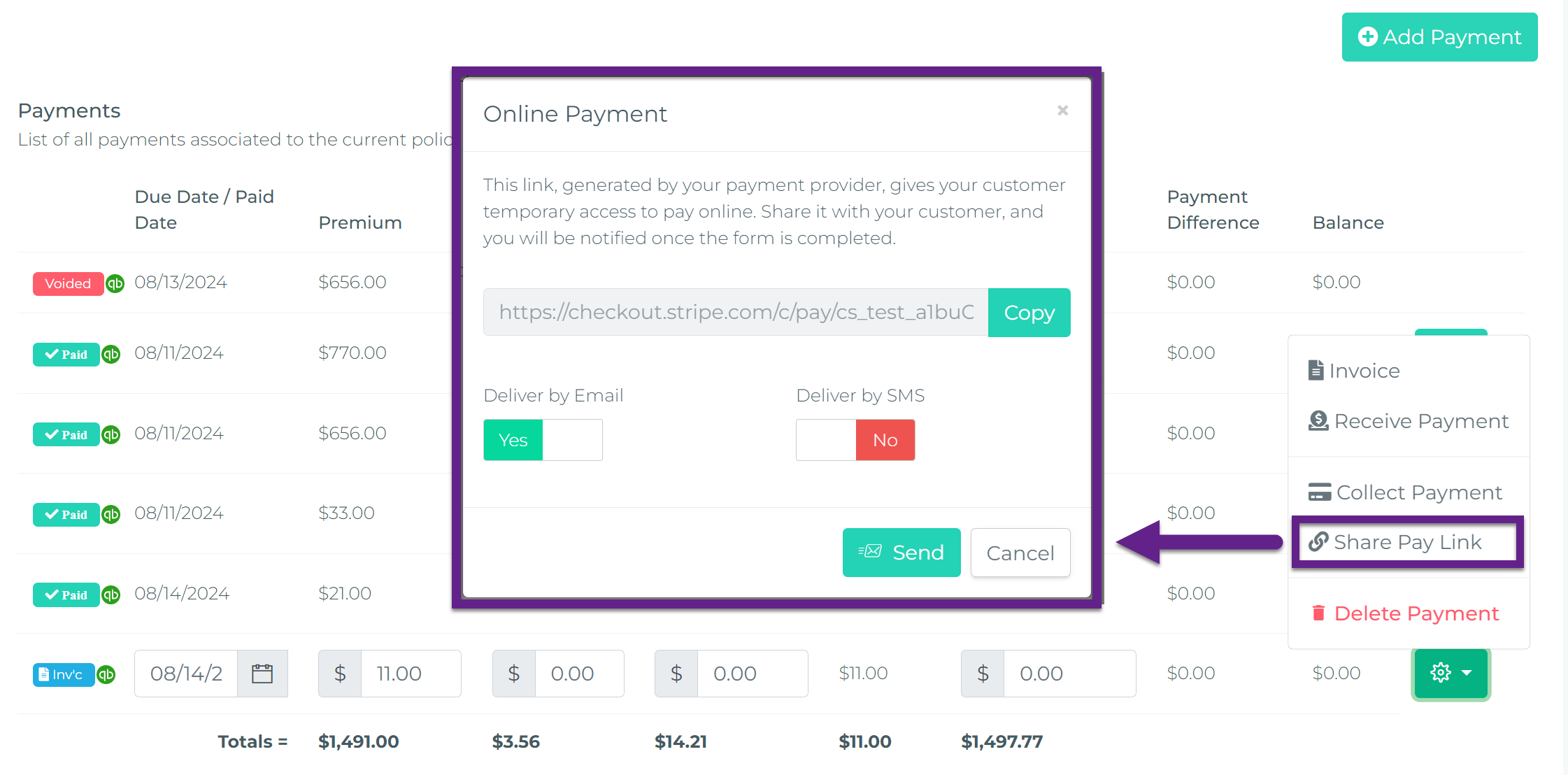
- Junto al registro de pago, haz clic en el botón Share (Compartir) o la opción Send Payment Link (Enviar Enlace de Pago)
- Elige tu método preferido:
- Email (Correo): Enlace de pago enviado a la dirección de correo del cliente
- SMS: Enlace de pago enviado como mensaje de texto al número móvil del cliente
- Opcionalmente agrega un mensaje personalizado
- Haz clic en Send (Enviar)
Paso 4: Rastrear Estado del Pago
- El registro de pago muestra el estado: Pending (Pendiente), Paid (Pagado), o Failed (Fallido)
- Cuando el cliente completa el pago, el estado se actualiza a Paid automáticamente
- Recibes una notificación instantánea (correo o en la aplicación) cuando el pago se completa
- El saldo de la póliza se actualiza inmediatamente
Experiencia del Cliente:
- El cliente recibe correo/SMS con un enlace de pago seguro
- Hace clic en el enlace para abrir la página de pago segura de Stripe
- Ingresa información de tarjeta y confirma el pago
- Recibe confirmación de pago inmediata
- El pago se registra en Taino en segundos
Facturando Clientes con Enlaces de Pago
Genera facturas profesionales y envíalas por correo electrónico a los clientes con enlaces de pago integrados. Los clientes reciben una factura PDF y pueden pagar instantáneamente con un clic.
Cómo Facturar a un Cliente - Paso a Paso:
Paso 1: Navegar a Facturación de Cliente
- Ve a Clientes en la barra lateral izquierda
- Selecciona el cliente que quieres facturar
- Busca la pestaña Invoices (Facturas) o sección Billing (Facturación)
Paso 2: Crear Factura
- Haz clic en el botón + Create Invoice (Crear Factura) o Generate Invoice (Generar Factura)
- Se abre el diálogo de creación de factura
- Completa los detalles de la factura:
- Invoice Date (Fecha de Factura): Por defecto es hoy
- Due Date (Fecha de Vencimiento): Cuándo vence el pago
- Line Items (Elementos de Línea): Agrega artículos/servicios con montos
- Description (Descripción)
- Quantity (Cantidad)
- Unit Price (Precio Unitario)
- Total (calculado automáticamente)
- Notes/Terms (Notas/Términos): Términos de pago opcionales o notas
Paso 3: Previsualizar y Guardar Factura
- Haz clic en Preview (Previsualizar) para ver cómo se verá la factura
- Verifica que toda la información sea correcta
- Haz clic en Save (Guardar) para generar la factura
Paso 4: Enviar Factura con Enlace de Pago
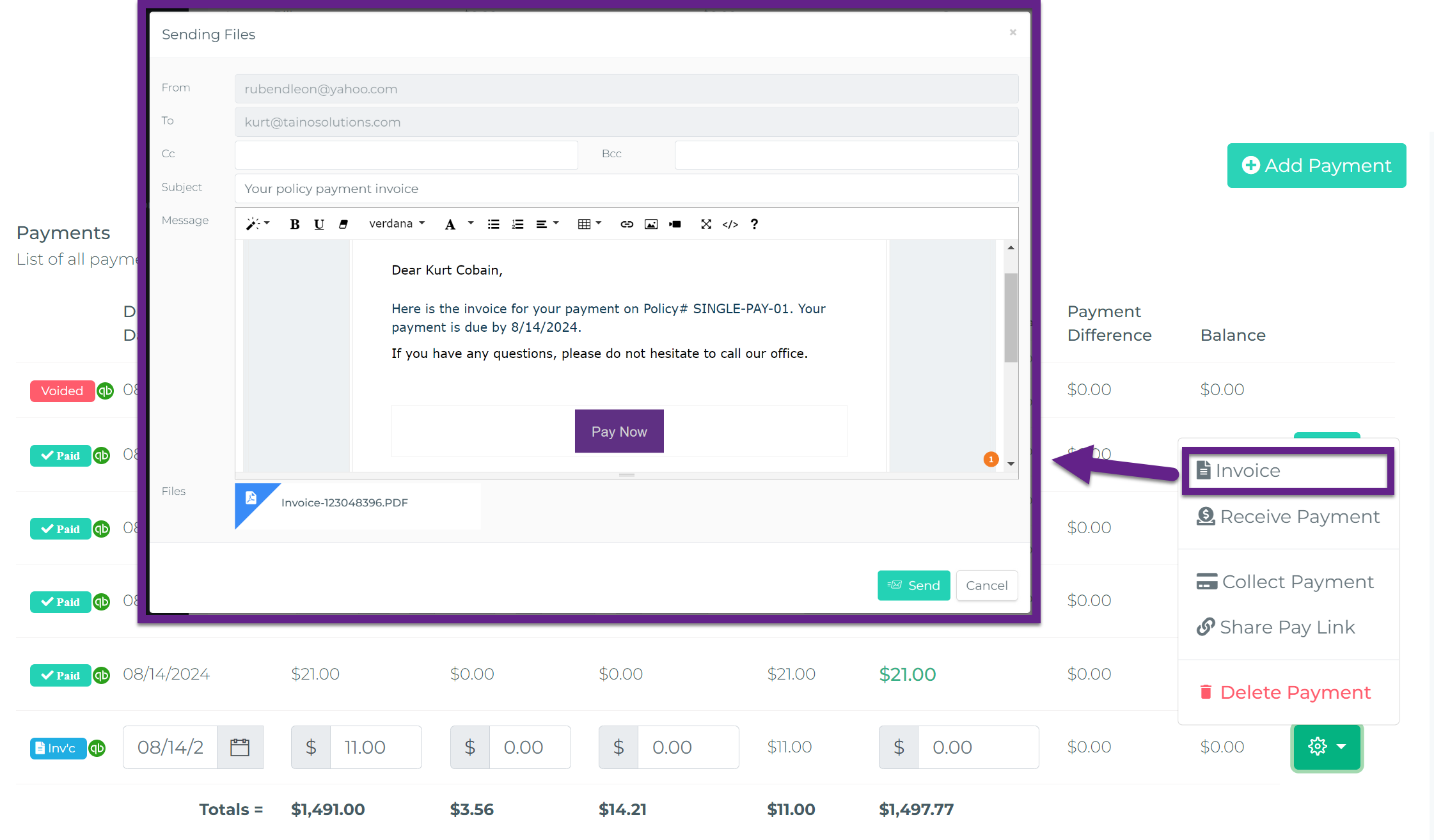
- Después de guardar, haz clic en el botón Send Invoice (Enviar Factura) o Email Invoice (Enviar Factura por Correo)
- Una casilla o interruptor para "Include Payment Link" (Incluir Enlace de Pago) debe estar marcado (si configuraste esto en las opciones de administración)
- Opcionalmente personaliza el mensaje de correo
- Haz clic en Send (Enviar)
Lo Que Recibe el Cliente:
- Correo electrónico con factura PDF adjunta
- Botón Pay Now (Pagar Ahora) o enlace de pago en el cuerpo del correo
- Al hacer clic en el botón se abre la página de pago segura de Stripe
- El cliente paga y recibe confirmación instantánea
Rastreando Pagos de Facturas:
- El estado de la factura se actualiza automáticamente: Sent (Enviado), Viewed (Visto), Paid (Pagado)
- Recibes notificación cuando la factura es pagada
- El pago se registra y vincula a la factura
- El saldo de la cuenta del cliente se actualiza inmediatamente
Facturación Automatizada para Pólizas de Facturación de Agencia
¡Configúralo y olvídate! Para pólizas donde tu agencia maneja la facturación ("Agency Bill"), Taino puede generar y enviar facturas automáticamente con enlaces de pago según un calendario.
Cómo Funciona la Facturación Automatizada:
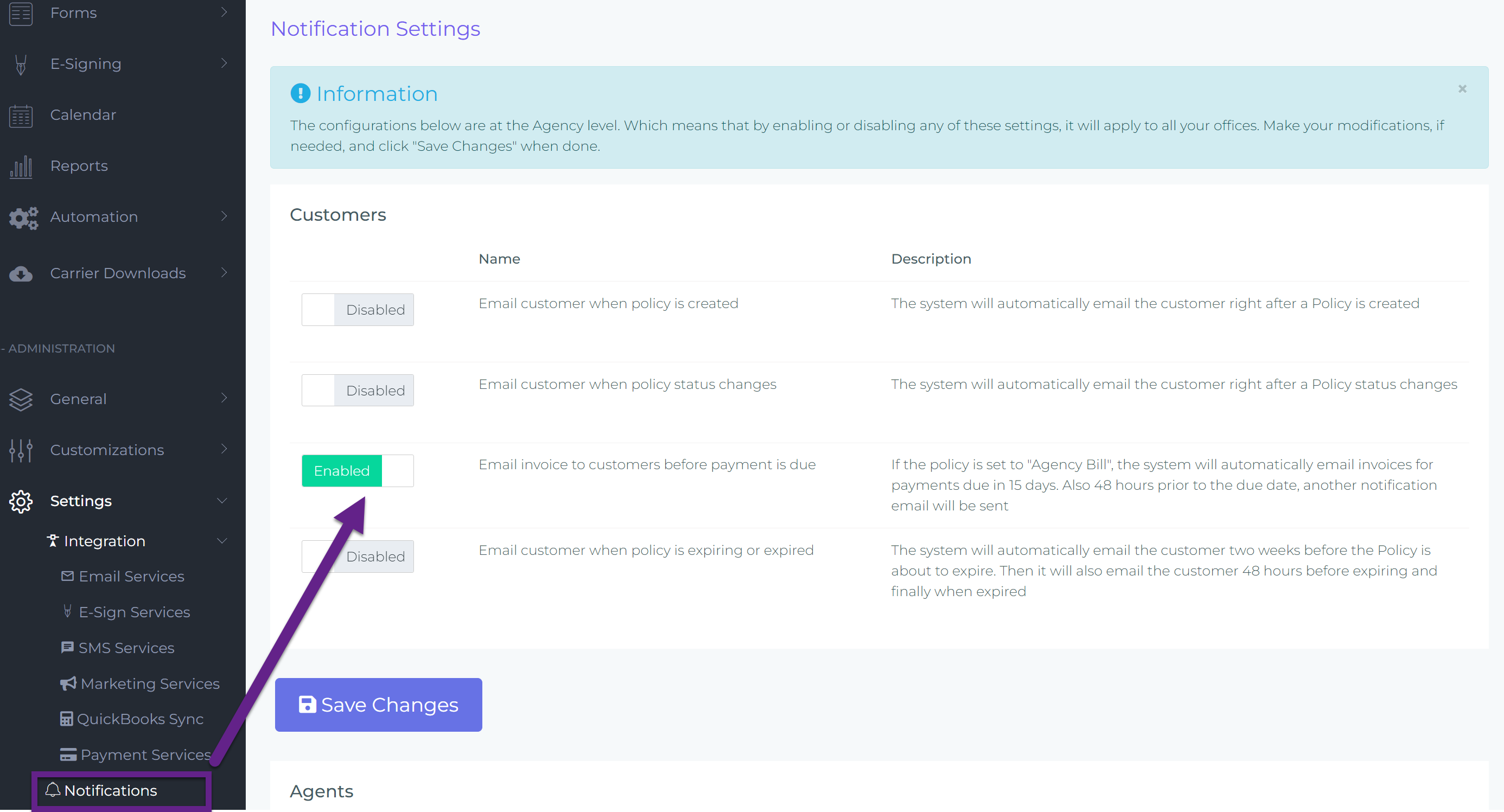
- Se activa automáticamente para pólizas marcadas como "Agency Bill"
- Primer recordatorio: Correo de factura enviado 15 días antes de la fecha de vencimiento del pago
- Segundo recordatorio: Correo de seguimiento enviado 48 horas antes de la fecha de vencimiento
- Cada correo incluye la factura PDF y un botón Pay Now (Pagar Ahora)
- Los clientes pueden pagar inmediatamente con un clic
Cómo Habilitar la Facturación Automatizada - Paso a Paso:
Paso 1: Configurar Opciones Globales (Solo Administrador)
- Navega a ADMINISTRACIÓN → Settings → Integration → Payment Services
- Asegúrate de que "Automatically include payment link in invoice emails" esté habilitado
- Guarda la configuración
Paso 2: Configurar Programación de Facturación en la Póliza
- Ve a Pólizas → Selecciona la póliza
- Asegúrate de que Billing Type (Tipo de Facturación) esté configurado como "Agency Bill"
- Configura el Payment Schedule (Calendario de Pagos):
- Frecuencia de pago (mensual, trimestral, anual)
- Monto del pago
- Fechas de vencimiento
- Guarda la configuración de la póliza
Paso 3: El Proceso Automatizado Comienza
- Taino monitorea las fechas de vencimiento de pagos automáticamente
- 15 días antes de la fecha de vencimiento: El sistema genera la factura y envía correo al cliente con enlace de pago
- 48 horas antes de la fecha de vencimiento: Si aún no se ha pagado, el sistema envía correo de recordatorio
- Después del pago: El agente recibe notificación, el pago se registra automáticamente
Beneficios de la Facturación Automatizada:
- Ahorra tiempo: No se necesita generación manual de facturas ni seguimientos
- Mejora el flujo de efectivo: Los recordatorios oportunos aumentan los pagos a tiempo
- Reduce errores: El proceso automatizado elimina errores manuales
- Imagen profesional: Comunicación de facturación consistente y oportuna
- Mejor rastreo: Todas las facturas y pagos registrados automáticamente
Beneficios de la Integración
Integrar Stripe con Taino Solutions crea un ecosistema de pagos completo:
Integridad de Datos:
- Todos los pagos se registran automáticamente en la póliza correcta
- Sin entrada manual de datos = sin errores
- Saldos de clientes siempre precisos y actualizados
- Historial completo de pagos visible de un vistazo
Integración con QuickBooks:
- Si usas la integración de QuickBooks de Taino, todos los pagos de Stripe se sincronizan automáticamente
- Los pagos aparecen en QuickBooks en minutos
- No necesitas ingresar pagos manualmente en dos sistemas
- Los informes financieros siempre son precisos y actuales
Eficiencia Operativa:
- Los agentes ahorran tiempo: Sin entrada manual de pagos ni reconciliación
- Los clientes ahorran tiempo: Pagos en línea fáciles y seguros
- La gerencia gana visibilidad: Rastreo e informes de pagos en tiempo real
- Llamadas reducidas: Los clientes pueden pagar por sí mismos en línea 24/7
Seguridad y Cumplimiento:
- Stripe maneja todos los requisitos de cumplimiento PCI
- La información de tarjeta nunca se almacena en Taino
- Procesamiento de pagos seguro con encriptación líder en la industria
- Los clientes confían en la interfaz de pago reconocida de Stripe
Mira el video a continuación para un tutorial paso a paso: