
Introducción a la Integración con RingCentral
Taino Solutions permite a los agentes integrar su cuenta de RingCentral para agilizar la comunicación. Una vez conectado, todas las llamadas telefónicas y los intercambios de SMS a través de RingCentral se sincronizan con la plataforma y se vinculan a los registros de clientes correspondientes. Esta guía explica cómo configurar y usar la integración de RingCentral.
Paso 1: Configuración de la Integración con RingCentral
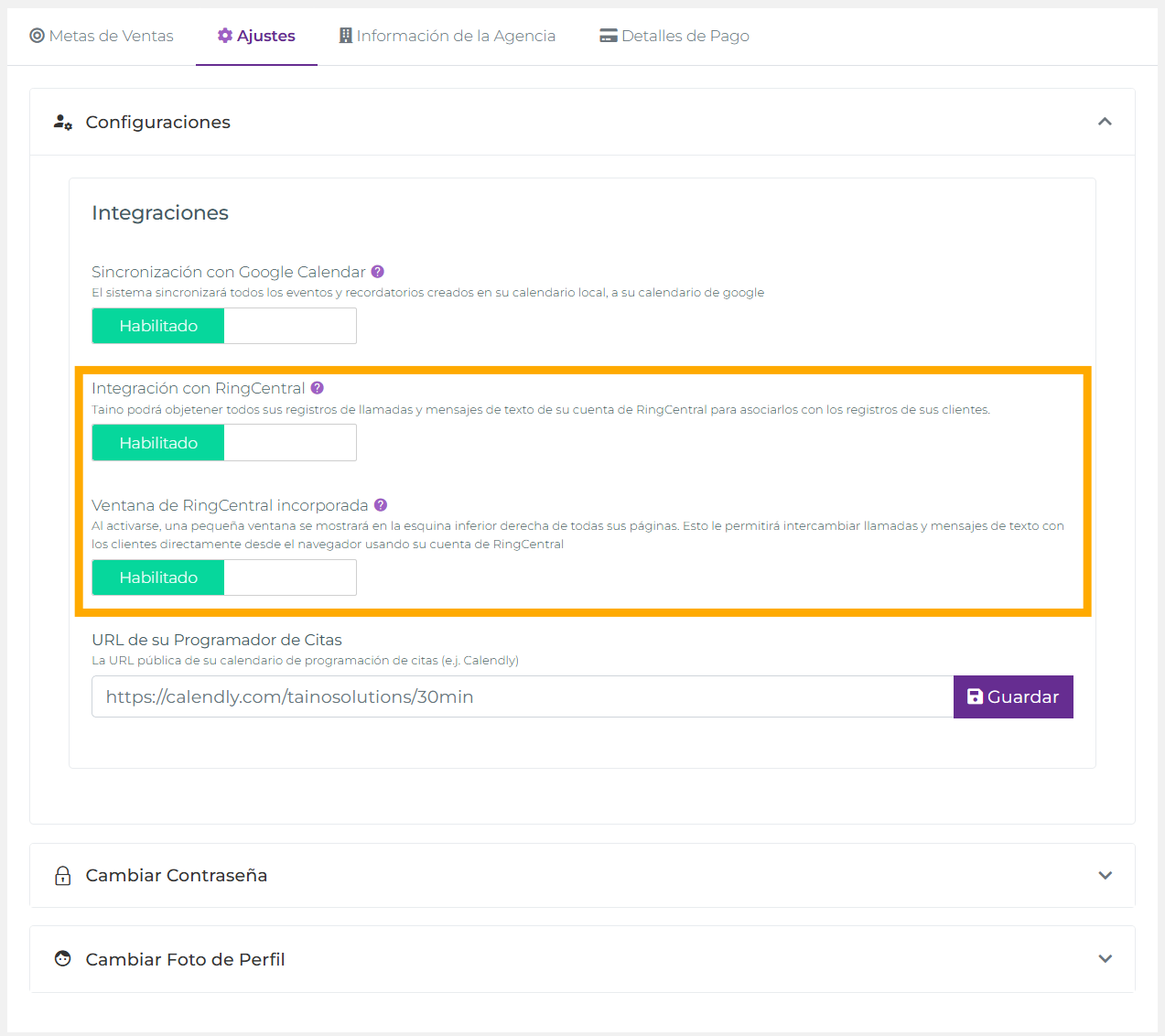
Navega a tu página de Perfil haciendo clic en tu nombre en la esquina superior derecha y seleccionando Mi Perfil. Haz clic en la pestaña Ajustes, luego expande la sección Configuraciones para revelar las opciones de Integraciones.
Encuentra Integración con RingCentral y haz clic en el botón verde Habilitado. Esto conecta tu cuenta y número de teléfono de RingCentral a la plataforma. Una vez conectada, todas las llamadas y comunicaciones por SMS a través de RingCentral se sincronizan automáticamente con Taino y se vinculan a los registros de clientes.
Paso 2: Acceso a los Registros de Llamadas y SMS
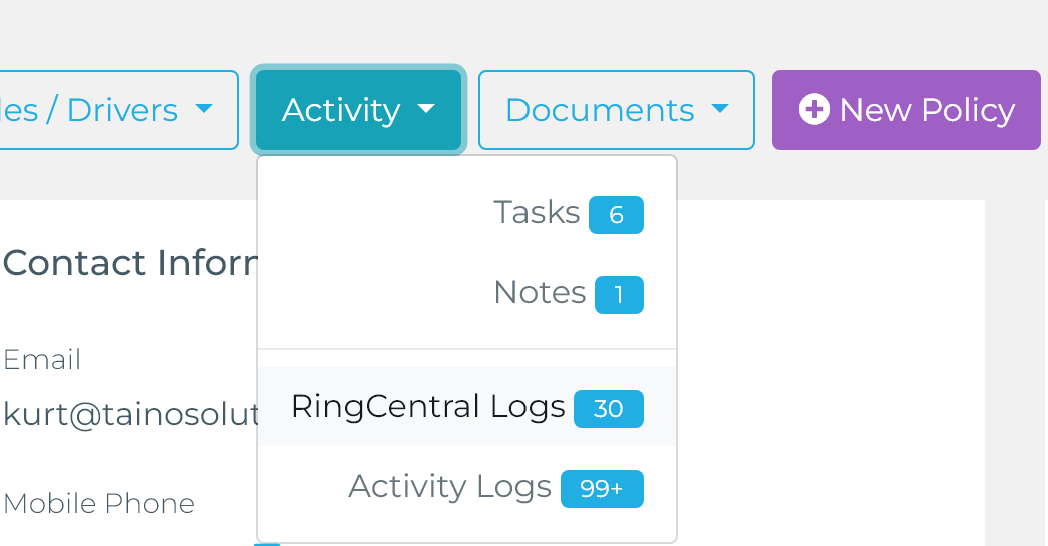
Después de habilitar la integración, todos los registros de comunicación de RingCentral se pueden acceder desde la página del Cliente. Navegue a la página de detalles del cliente, haga clic en el botón de acción de navegación superior Actividad y seleccione Registros de RingCentral en el submenú. Aquí verá un historial completo de las llamadas y textos entrantes y salientes, proporcionando un registro detallado de las interacciones con el cliente.
Paso 3: Activar Ventana de RingCentral Incorporada
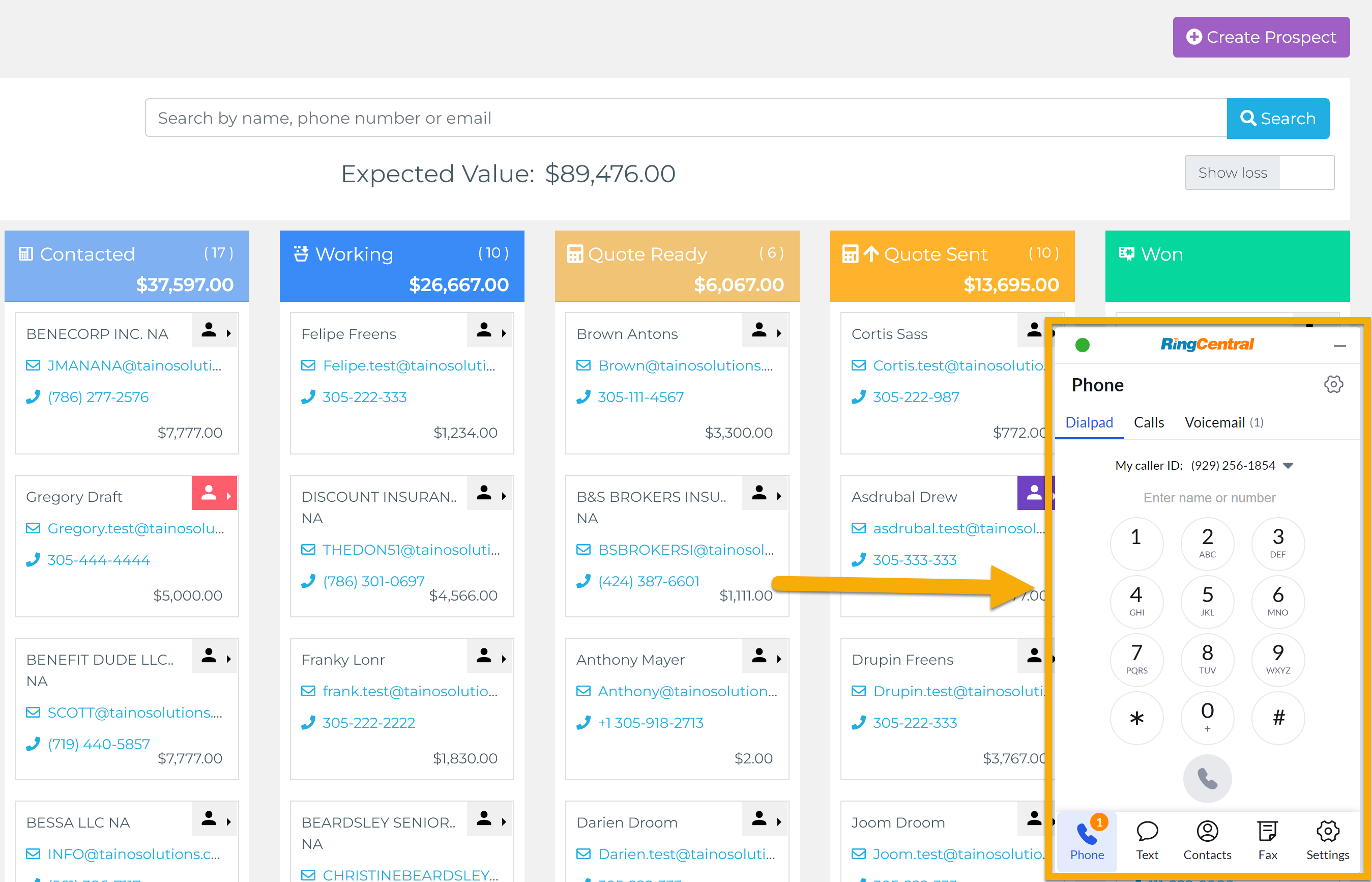
En la misma área de Integraciones, encuentra Ventana de RingCentral Incorporada y haz clic en Habilitado. Esto muestra un widget en la esquina inferior derecha de tu pantalla, dándote acceso rápido para hacer llamadas, enviar mensajes y gestionar comunicaciones sin salir de la plataforma.
Una característica importante del widget incrustado es que identificará las llamadas entrantes de clientes existentes. Cuando un cliente llama, se mostrará su nombre y la plataforma dirigirá automáticamente al agente a la página de detalles del cliente. Esto permite a los agentes acceder rápidamente a las notas del cliente, pólizas y otros detalles durante la llamada, mejorando la eficiencia y ahorrando tiempo.
Notas Finales
La integración de RingCentral en Taino Solutions simplifica la comunicación al sincronizar todos los registros de llamadas y SMS directamente en la plataforma. Con el widget incrustado de RingCentral, los agentes tienen acceso rápido a herramientas de comunicación, asegurando que todas las interacciones sean fácilmente rastreadas y gestionadas. Esta integración mejora la eficiencia del flujo de trabajo y mantiene toda la comunicación relacionada con los clientes en un solo lugar centralizado.
Vea los videos a continuación para tutoriales paso a paso: