
Los Gráficos de Volumen de Ventas proporcionan análisis visual de tendencias de tu actividad de ventas a lo largo del tiempo, ayudándote a identificar patrones, rastrear crecimiento y comparar la adquisición de nuevos negocios contra el rendimiento de renovaciones. Estos gráficos están disponibles en dos perspectivas: Mis Ventas (vista de Agente) y Ventas de Agencia (vista de toda la Agencia).
Perspectivas de Agente vs Agencia
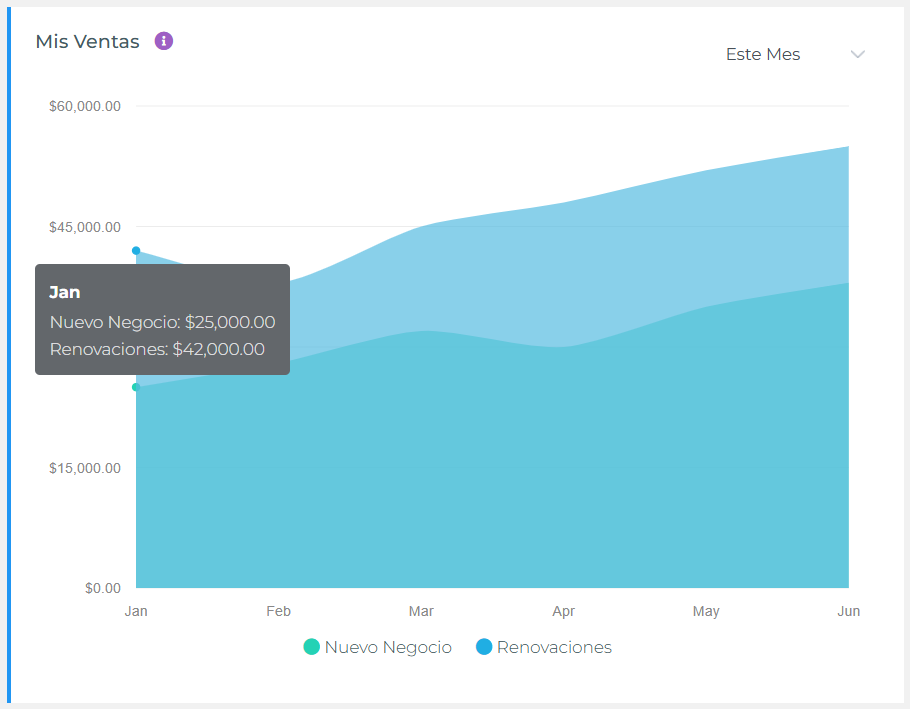
Gráfico de Mis Ventas (Vista de Agente)
Muestra solo tu actividad de ventas personal—pólizas que creaste, renovaste o te fueron asignadas como agente de servicio.
- Quién lo ve: Agentes individuales rastreando su propio rendimiento
- Qué muestra: Tu cantidad de negocios nuevos y cantidad de renovaciones durante el período seleccionado
- Caso de uso: Seguimiento de metas personales, identificación de tus períodos pico de ventas, monitoreo de tu tasa de renovación
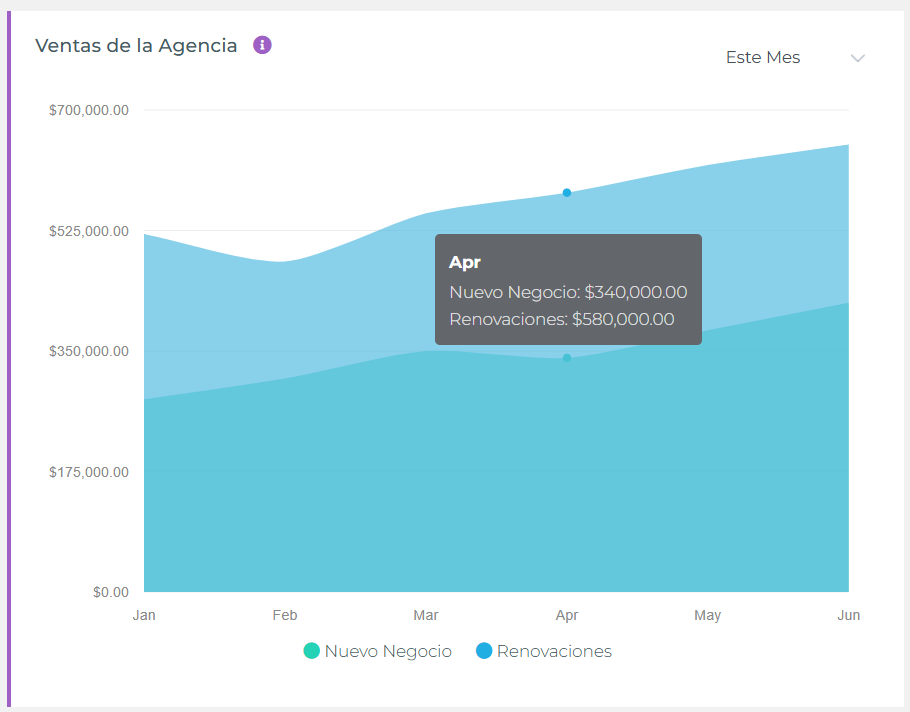
Gráfico de Ventas de Agencia (Vista de Agencia)
Muestra la actividad de ventas agregada de todos los agentes en la agencia—total de negocios nuevos y renovaciones para todo el equipo.
- Quién lo ve: Propietarios de agencia, gerentes y usuarios con permisos a nivel de agencia
- Qué muestra: Cantidad total de negocios nuevos y renovaciones de la agencia durante el período seleccionado
- Caso de uso: Análisis de rendimiento del equipo, planificación de capacidad, identificación de tendencias en toda la agencia
Entendiendo el Gráfico
Elementos Visuales
- Área Verde: Cantidad de Negocios Nuevos (pólizas creadas para clientes nuevos o productos nuevos)
- Área Azul: Cantidad de Renovaciones (pólizas existentes renovadas durante el período)
- Eje X: Intervalos de tiempo basados en el período seleccionado (días, semanas, meses, trimestres)
- Eje Y: Cantidad de pólizas (número de pólizas escritas)
Leyendo los Datos
El gráfico usa áreas apiladas, lo que significa:
- El área verde muestra el volumen de negocios nuevos en la parte inferior
- El área azul se apila encima, mostrando el volumen de renovaciones
- La altura total en cualquier punto representa la actividad de ventas combinada (nuevos + renovaciones)
- Los picos indican períodos de alta actividad; los valles muestran períodos de ventas más lentas
Selector de Período
El menú desplegable en la esquina superior derecha te permite ajustar el rango de tiempo mostrado:
- Esta Semana: Puntos de datos diarios para la semana actual (lunes-domingo)
- Este Mes: Puntos de datos diarios para el mes calendario actual
- Este Trimestre: Puntos de datos semanales para el trimestre actual (Q1, Q2, Q3, Q4)
- Este Año: Puntos de datos mensuales para el año calendario actual (enero-diciembre)
- Año Hasta la Fecha: Datos mensuales desde el 1 de enero hasta hoy
- Año Pasado: Datos mensuales para el año calendario anterior
Los datos se actualizan dinámicamente cuando cambias el período—no se requiere actualizar la página.
Casos de Uso Comunes
Rastreando Metas de Ventas Personales (Agentes)
Usa la vista de "Este Mes" para:
- Monitorear el progreso hacia objetivos de ventas mensuales
- Comparar la adquisición de nuevos negocios vs. retención por renovación
- Identificar días cuando fuiste más productivo (días pico de ventas)
- Ajustar la asignación de esfuerzo entre prospección (nuevos negocios) y servicio (renovaciones)
Identificando Patrones Estacionales
Usa la vista de "Este Año" o "Año Pasado" para:
- Detectar tendencias estacionales recurrentes (ej., ventas más altas en enero, más bajas en verano)
- Planificar campañas de marketing alrededor de meses de alta actividad
- Anticipar períodos lentos y generar leads proactivamente
- Comparar crecimiento año tras año superponiendo mentalmente el año actual vs. el año pasado
Midiendo Tasa de Retención
La proporción de renovaciones vs. nuevos negocios indica la salud de retención de clientes:
- Azul Alto (Renovaciones): Retención fuerte—los clientes existentes están renovando consistentemente
- Verde Alto (Nuevos Negocios): Fase de crecimiento—adquiriendo muchos clientes nuevos
- Mezcla Equilibrada: Negocio saludable—sosteniendo el libro existente mientras crece
- Azul Bajo, Verde Alto: Señal de advertencia—adquiriendo clientes pero no reteniéndolos
Planificación de Capacidad del Equipo (Gerentes)
Usa el Gráfico de Ventas de Agencia con "Este Trimestre" para:
- Determinar si el equipo puede manejar el volumen de ventas proyectado
- Identificar semanas que requieren apoyo adicional o personal
- Equilibrar la carga de trabajo entre agentes durante períodos pico
- Pronosticar necesidades futuras de personal basadas en tendencias de crecimiento
Interpretando Patrones
Patrones de Ventas Saludables
- Tendencia Constante al Alza: Tanto negocios nuevos como renovaciones aumentando con el tiempo—indica crecimiento del negocio
- Volumen de Renovación Consistente: El área azul permanece estable o crece—muestra retención fuerte
- Picos Predecibles: Períodos regulares de alta actividad alineados con campañas de marketing o tendencias estacionales
- Mezcla Equilibrada: Áreas verde y azul aproximadamente proporcionales—modelo de crecimiento sostenible
Señales de Advertencia
- Renovaciones en Declive (Azul Encogiéndose): Problemas de retención—clientes no renovando, posibles problemas de servicio
- Nuevos Negocios Planos (Verde Estancándose): Problemas de generación de leads o saturación del mercado
- Picos Erráticos: Actividad de ventas inconsistente—puede indicar ineficiencias de flujo de trabajo o esfuerzo irregular
- Volumen Total Cayendo: Ventas combinadas declinando—requiere acción inmediata y análisis de causa raíz
Consejos para Maximizar el Valor
- Revisar Semanalmente: Revisa la vista de "Esta Semana" cada lunes para planificar tu semana y establecer objetivos diarios
- Comparar Períodos: Cambia entre "Este Mes" y el mismo período del año pasado para medir el crecimiento
- Exportar Datos para Reportes: Captura pantalla del gráfico para revisiones de rendimiento, reuniones de equipo o presentaciones
- Correlacionar con Marketing: Superpón mentalmente fechas de campañas de marketing para medir la efectividad de la campaña
- Establecer Alertas: Si tu gráfico muestra tendencias declinantes dos semanas seguidas, investiga inmediatamente
- Usar con Fila de Totales: Ve los Gráficos de Ventas junto con las Tarjetas de Métricas de Desempeño para una imagen completa (tendencia visual + KPIs numéricos)
Solución de Problemas
El Gráfico No Muestra Datos
- Verificar Selección de Período: Asegúrate de estar viendo un período durante el cual tuviste actividad de ventas
- Verificar Permisos: El Gráfico de Ventas de Agencia requiere permisos a nivel de agencia—contacta al administrador si es necesario
- Datos Recientes: Pólizas muy recientes (hoy) pueden tomar unos minutos en aparecer—actualiza si es necesario
Los Números No Coinciden con Reportes
- Estado de Póliza: El gráfico cuenta pólizas emitidas; los reportes pueden incluir cotizaciones o pólizas pendientes
- Rango de Fechas: Asegúrate de que el período del gráfico coincida exactamente con el rango de fechas del reporte
- Asignación de Agente: Mis Ventas cuenta pólizas asignadas a ti; los reportes pueden usar lógica de propiedad diferente
El Gráfico Carga Lentamente
- Período Grande: "Año Pasado" o "Año Hasta la Fecha" con alto volumen toma más tiempo—ten paciencia
- Velocidad de Red: Los datos del gráfico se cargan desde el servidor—la conexión lenta afecta el tiempo de carga
- Caché del Navegador: Limpia el caché del navegador si el gráfico falla consistentemente al cargar
Mejores Prácticas
- Revisión Diaria (Agentes): Echa un vistazo a la vista de "Esta Semana" cada mañana para estar consciente de tu ritmo
- Revisión Mensual: Revisión de fin de mes usando "Este Mes" para evaluar el logro de objetivos
- Análisis Trimestral: Usa "Este Trimestre" para detectar tendencias y planificar la estrategia del próximo trimestre
- Comparación Año Tras Año: Compara "Este Año" vs "Año Pasado" anualmente para medir el crecimiento
- Reuniones de Equipo: Los gerentes deben mostrar el Gráfico de Ventas de Agencia durante reuniones de equipo para visualizar el progreso colectivo
- Enfoque en Retención: Si el área azul está encogiéndose, prioriza esfuerzos de retención de clientes sobre adquisición de nuevos negocios
Próximos Pasos
Los Gráficos de Volumen de Ventas funcionan mejor cuando se combinan con otros widgets del panel para obtener información de rendimiento integral. Considera agregar:
- Tarjetas de Métricas de Desempeño: Ve cantidades numéricas exactas junto con tendencias visuales
- Gráficos de Comisiones: Comprende el impacto en los ingresos de los cambios en el volumen de ventas
- Gráfico de Crecimiento de Clientes: Correlaciona la actividad de ventas con el crecimiento de la base de clientes