
¿Qué es el Tablero de Ventas?
El Tablero de Ventas es su centro de comando visual para gestionar prospectos a través de cada etapa del proceso de ventas. Utilizando una interfaz estilo Kanban con columnas verticales que representan cada paso de su embudo de ventas, puede ver todas sus oportunidades activas de un vistazo, rastrear su progreso y moverlas hacia adelante con simples acciones de arrastrar y soltar.
Cuando un lead se convierte en prospecto, entra al Tablero de Ventas donde puede gestionar todas las interacciones, comunicaciones y progreso hasta que el trato se gane o se pierda. El tablero le ayuda a mantenerse organizado, priorizar oportunidades de alto valor y nunca perder el rastro de dónde se encuentra cada prospecto en su pipeline.
Comprendiendo la Interfaz del Tablero de Ventas
La interfaz del Tablero de Ventas está diseñada para la eficiencia, con potentes herramientas de filtrado y búsqueda en la parte superior y su pipeline de prospectos mostrado debajo en columnas fáciles de escanear.
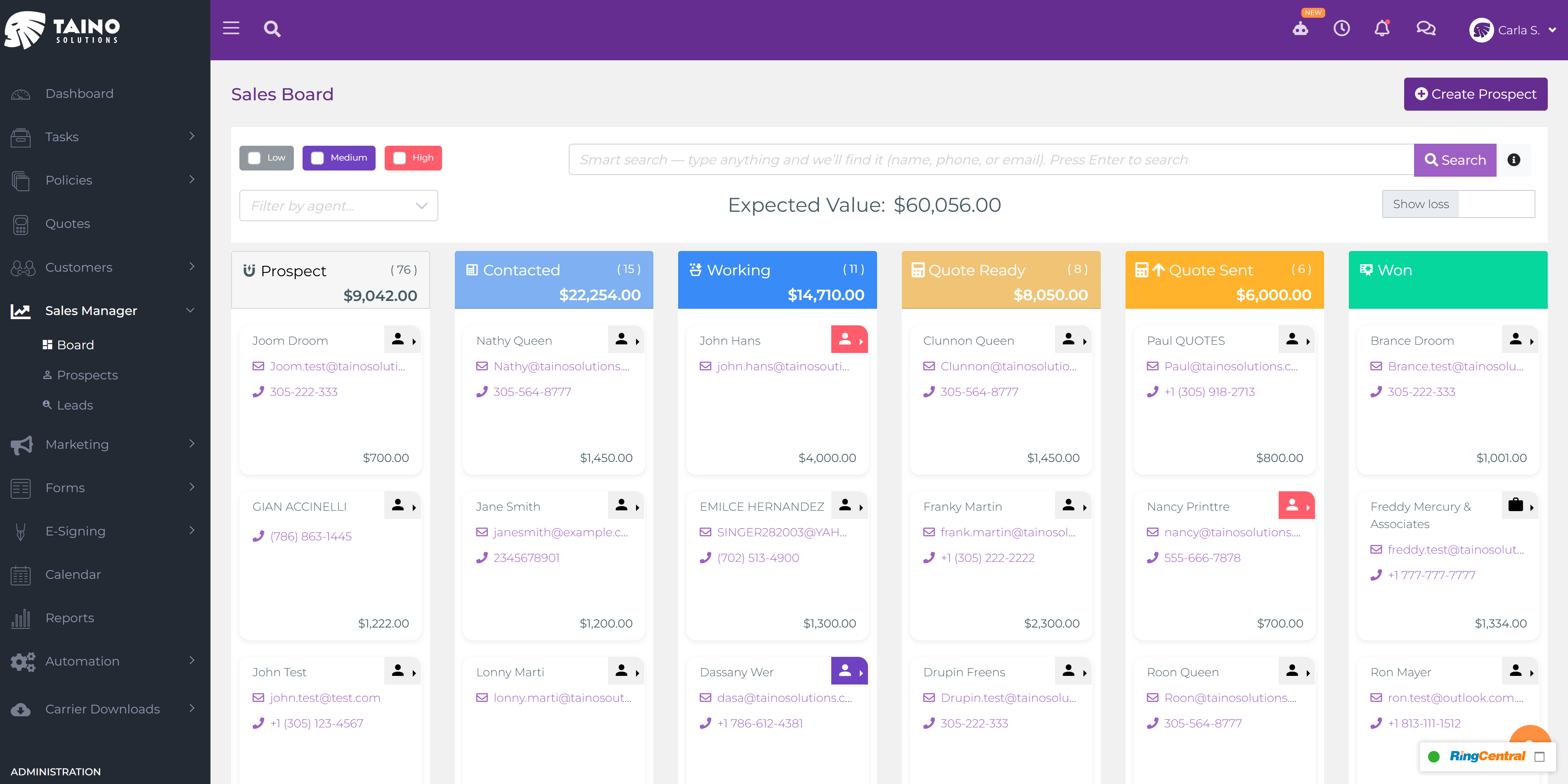
Barra de Herramientas Superior - Primera Fila
La primera fila de controles le ayuda a filtrar y buscar entre sus prospectos:
- Filtros de Prioridad (Izquierda): Tres filtros de casillas de verificación—Baja, Media y Alta—le permiten ver solo prospectos con niveles de prioridad específicos. Marque múltiples casillas para ver prospectos con cualquiera de las prioridades seleccionadas. Esto le ayuda a enfocarse en oportunidades de alto valor o revisar prospectos de menor prioridad cuando tenga tiempo.
-
Búsqueda Inteligente (Centro): El cuadro de búsqueda funciona como un asistente inteligente, encontrando prospectos por nombre, número de teléfono, correo electrónico, ID externo, número de cliente o dirección. Simplemente escriba lo que está buscando y presione Enter.
Consejos de Búsqueda Avanzada: Haga clic en el ícono de información junto al cuadro de búsqueda para ver directivas especiales de búsqueda:tel:123-456-7890- Buscar por número de teléfonocno:12345- Buscar por número de clienteaddr:9340 NW 21st- Buscar por direcciónext:999oextid:999- Buscar por ID externo
- Botón Crear Prospecto (Derecha, Morado): Haga clic en este botón para agregar manualmente un nuevo prospecto directamente al Tablero de Ventas. Se abre el formulario de creación de prospectos donde puede ingresar información de contacto y detalles. El nuevo prospecto aparecerá en la columna "Nuevo Prospecto" una vez guardado.
Barra de Herramientas Superior - Segunda Fila
La segunda fila muestra métricas de alto nivel y opciones de filtrado adicionales:
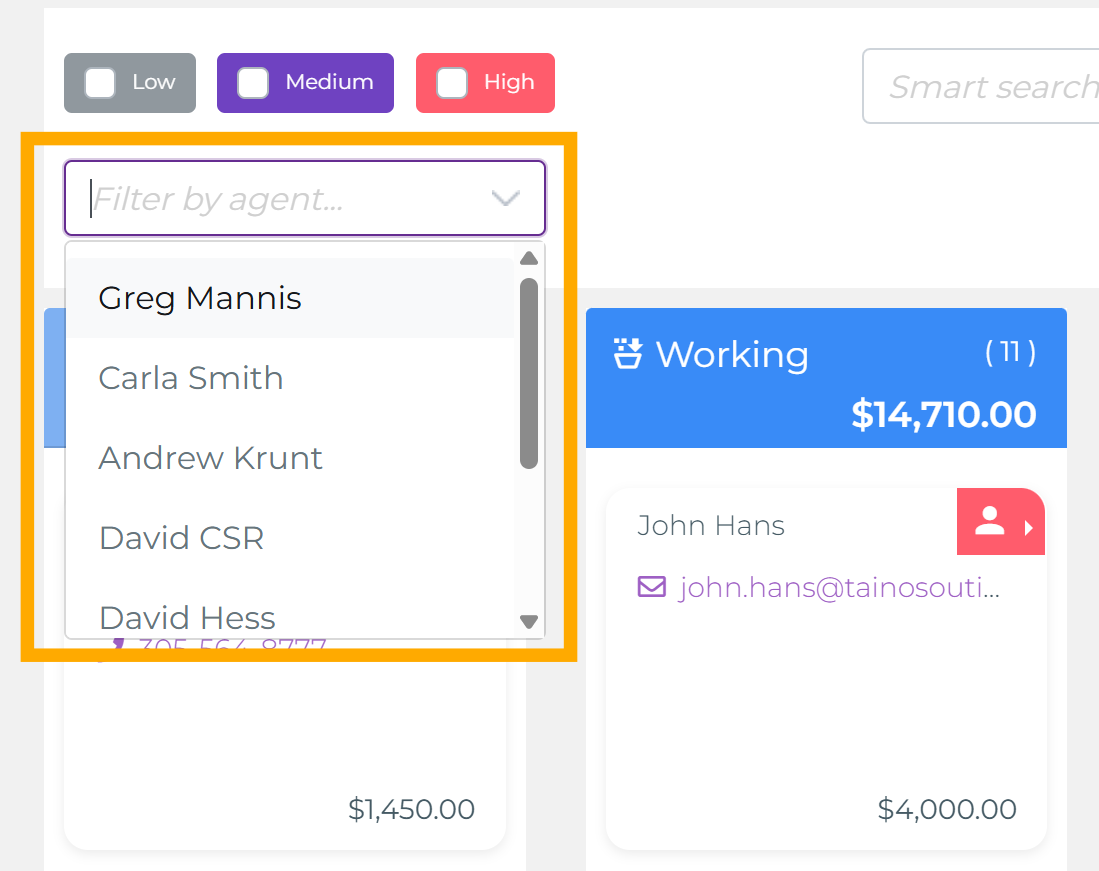
- Filtro de Agentes (Izquierda): Este selector desplegable aparece solo para propietarios de agencias, administradores y usuarios con los permisos adecuados. Permite filtrar el tablero para mostrar prospectos de un agente específico. Los agentes regulares ven automáticamente solo sus propios prospectos y no verán este filtro en absoluto.
-
Total de Valor Esperado (Centro): Esto muestra el valor esperado total para todos los prospectos actualmente en su tablero, excluyendo las columnas Ganado y Pérdida.
Total de Valor Esperado mostrado en el centro

¿Qué significa "Valor Esperado"? Este es un campo flexible que usted define según lo que sea más valioso para el flujo de trabajo de su agencia:- Comisión esperada para el agente
- Comisión esperada para la agencia
- Comisión total de agencia + agente combinada
- Monto total de prima esperada
- Cualquier otro valor en dólares significativo para su negocio
El valor esperado es definido por el usuario por prospecto—usted lo establece manualmente basándose en su cotización o estimación. A medida que los prospectos avanzan y las cotizaciones se refinan, puede actualizar estos valores para mantener su pronóstico de pipeline preciso. -
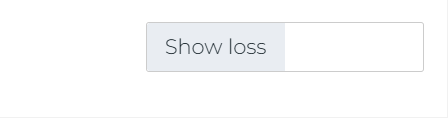
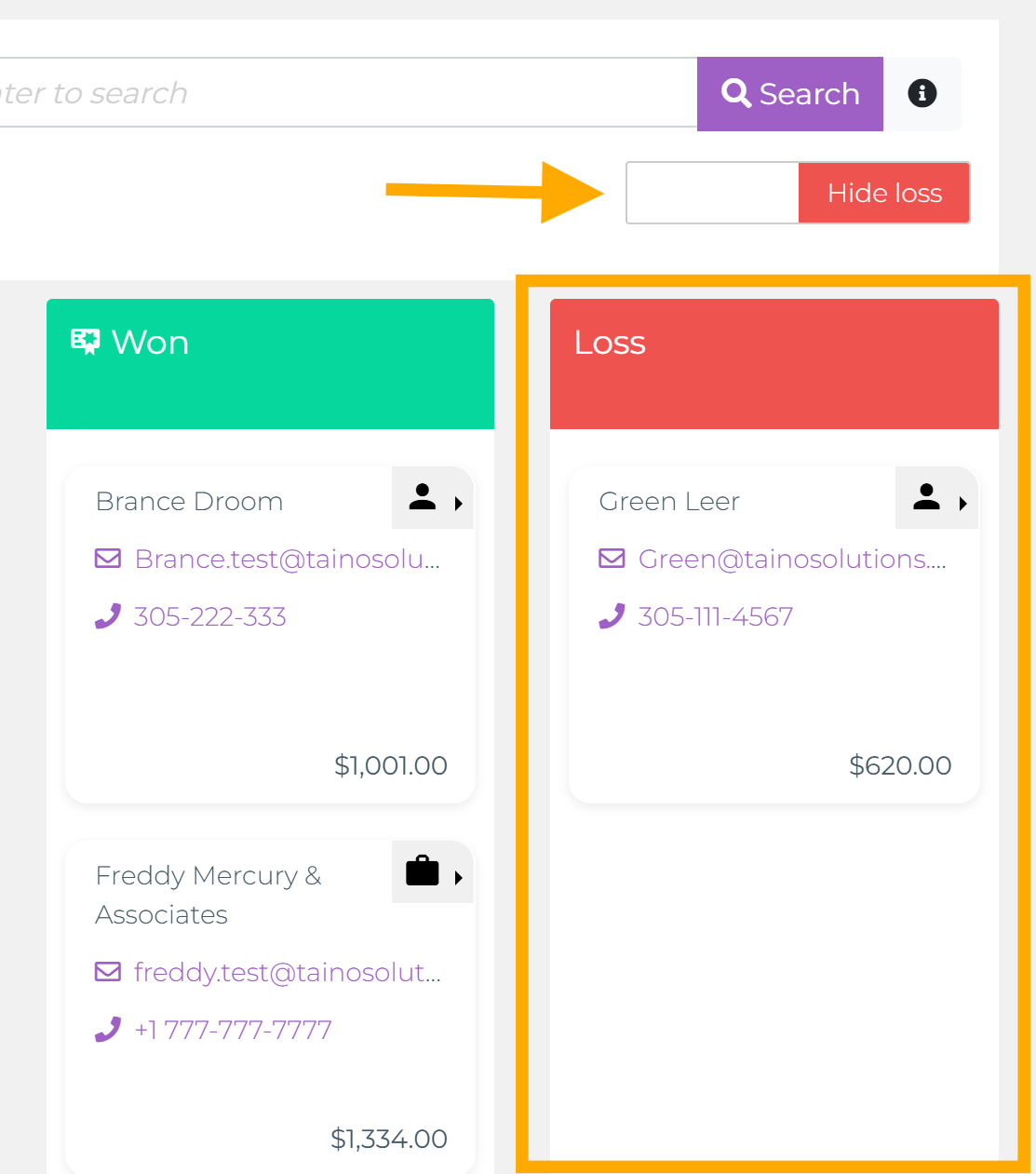
Interruptor Mostrar/Ocultar Pérdidas (Derecha): Este interruptor controla si la columna "Pérdida" es visible en su tablero. Cuando necesite revisar tratos perdidos o analizar lo que no funcionó, actívelo. Cuando quiera simplificar su vista y enfocarse solo en oportunidades activas, desactívelo. La columna Pérdida aparece en el extremo derecho del tablero.
Interruptor para mostrar pérdidas
Las Columnas Kanban - Su Pipeline de Ventas
El Tablero de Ventas utiliza siete columnas para representar las etapas de su proceso de ventas. Cada columna muestra el número de prospectos actualmente en esa etapa y el valor esperado total para ese grupo. Mueva prospectos entre columnas a medida que progresan a través de su embudo de ventas.

Comprendiendo los Encabezados de Columna
Cada encabezado de columna muestra dos métricas importantes:
- Cantidad de Prospectos (Número entre paréntesis): Muestra cuántas tarjetas de prospectos están actualmente en esa columna. Por ejemplo, "(76)" significa 76 prospectos en la etapa Nuevo Prospecto, "(15)" significa 15 prospectos en la etapa Contactado.
- Valor Esperado Total (Monto en dólares): Muestra la suma de todos los valores esperados para prospectos en esa columna. Por ejemplo, "$9,042.00" es el valor esperado combinado de los 76 Nuevos Prospectos, "$22,254.00" es el total para los 15 prospectos Contactados.
Estos encabezados le dan información instantánea sobre dónde se concentran los prospectos en su pipeline y qué etapas representan el mayor valor potencial. Si ve un gran número de prospectos atascados en una columna, esa es una señal para enfocar sus esfuerzos allí y moverlos hacia adelante.
Nuevo Prospecto
Punto de entrada para todos los nuevos prospectos. Cuando un lead es promovido a prospecto o creado manualmente, comienza aquí. Esto representa la etapa inicial donde ha identificado un cliente potencial pero aún no ha hecho contacto significativo.
Contactado
Primera interacción completada. Mueva prospectos aquí después de haberse comunicado mediante llamada telefónica, correo electrónico, SMS o reunión en persona. Esta etapa indica que ha hecho el contacto inicial y el prospecto está consciente de su oferta.
Trabajando
Negociación activa y recopilación de información. Los prospectos en esta columna están activamente comprometidos. Está recopilando información, respondiendo preguntas, preparando cotizaciones y avanzando hacia una propuesta. Aquí es donde ocurre la mayor parte de su trabajo de ventas diario.
Cotización Lista
Cotización completada y lista para presentar. Su cotización o propuesta está finalizada y lista para enviar al cliente. Esta es la etapa de revisión final antes de presentar su oferta.
Cotización Enviada
Propuesta entregada, esperando decisión. La cotización ha sido enviada al cliente, y ahora está en modo de seguimiento. Los prospectos aquí están revisando su oferta y decidiendo si proceder. Manténgase comprometido con recordatorios y responda cualquier pregunta que tengan.
Ganado
Trato cerrado exitosamente. El cliente aceptó su cotización y el prospecto ahora se está convirtiendo en una póliza activa. Los prospectos en esta columna no están incluidos en el total de valor esperado ya que el trato ya está ganado. ¡Felicitaciones!
Pérdida (Opcional - Mostrar/Ocultar)
Trato perdido ante competidor o cliente declinó. Los prospectos aquí representan oportunidades que no se cerraron—el cliente se fue con otro agente, decidió no comprar o el momento no fue el correcto. Estos no están incluidos en el total de valor esperado. Puede mostrar u ocultar esta columna usando el interruptor para mantener su tablero enfocado en oportunidades activas.
Trabajando con Tarjetas de Prospectos
Cada prospecto aparece como una tarjeta dentro de una columna. Las tarjetas muestran información clave y proporcionan botones de acceso rápido para acciones comunes, para que pueda comunicarse con prospectos y gestionar detalles sin salir del Tablero de Ventas.
Visualización de Información de la Tarjeta
Cada tarjeta muestra:
- Nombre del Prospecto: El nombre del cliente o nombre del negocio
- Íconos de Contacto: Botones de acceso rápido para correo electrónico, SMS y llamadas telefónicas
- Dirección de Correo Electrónico: Mostrada con ícono de sobre (haga clic para enviar correo)
- Número de Teléfono: Mostrado con ícono de teléfono (haga clic para llamar si RingCentral está integrado)
- Valor Esperado: Monto en dólares mostrado en la parte inferior de la tarjeta (haga clic para editar)
- Indicador de Prioridad: Insignia codificada por color (Baja, Media o Alta) cuando se establece la prioridad
Acciones de Comunicación Rápida
Los íconos en cada tarjeta le permiten comunicarse con prospectos instantáneamente:
- Correo Electrónico (Ícono de Sobre): Haga clic para componer y enviar un correo electrónico directamente desde la plataforma. Todos los correos se rastrean en el historial de comunicación del prospecto, por lo que tiene un registro completo de sus interacciones.
- SMS/Texto (Ícono de Mensaje): Envíe un mensaje de texto al prospecto usando la función SMS integrada o su integración con RingCentral. Los mensajes se registran automáticamente en el registro del prospecto.
- Llamada Telefónica (Ícono de Teléfono): Si tiene RingCentral integrado, haga clic para realizar una llamada directamente desde la plataforma. La actividad de llamadas se rastrea en el historial del prospecto.
Opciones del Menú de Tarjeta
Haga clic en el ícono de menú de tres puntos en cualquier tarjeta para acceder a opciones adicionales:
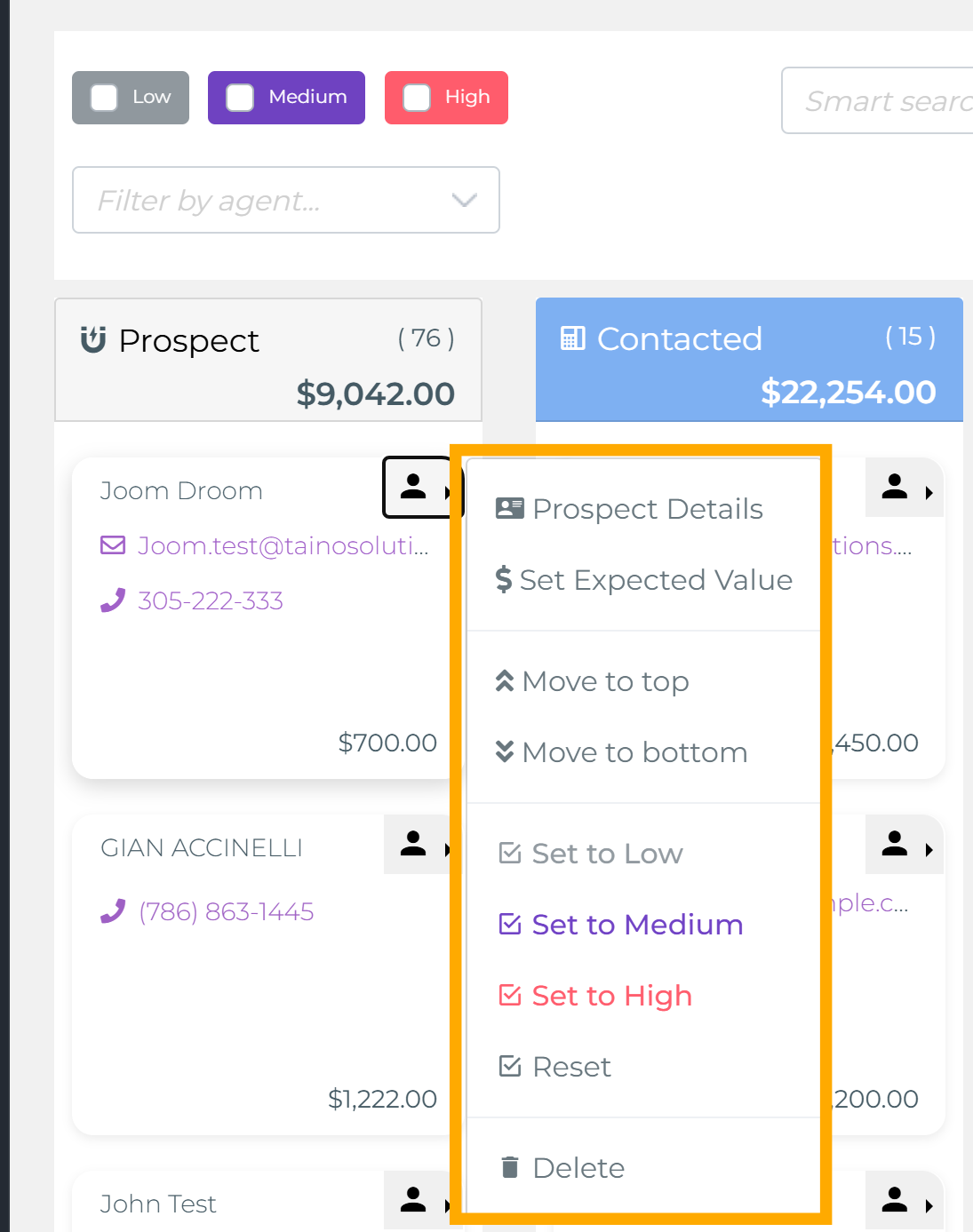
- Detalles del Prospecto: Abre una ventana modal con información completa del prospecto incluyendo detalles de contacto, notas, tareas, pólizas, cotizaciones, campañas, historial de actividad y documentos. Esto le da una vista completa sin navegar fuera del Tablero de Ventas.
- Establecer Valor Esperado: Abre una ventana emergente donde puede asignar o actualizar el valor esperado para este prospecto. Este valor representa lo que espera ganar o cerrar (comisión, prima, etc.) y afecta el valor esperado total mostrado en la parte superior del tablero.
- Mover al Principio: Mueve instantáneamente la tarjeta a la parte superior de su columna actual. Use esto para priorizar prospectos en los que desea trabajar primero cuando revise esa columna.
- Mover al Final: Mueve la tarjeta al final de su columna actual. Útil para despriorizar prospectos que atenderá más tarde.
-
Establecer como Baja / Media / Alta: Asigne un nivel de prioridad al prospecto. Aparece una insignia codificada por color en la tarjeta:
- Baja: Oportunidad de menor prioridad (Insignia gris)
- Media: Prioridad estándar (Insignia morada)
- Alta: Oportunidad de alto valor o urgente (Insignia roja)
- Restablecer: Borra la configuración de prioridad, eliminando la insignia de color de la tarjeta.
- Eliminar: Elimina permanentemente la tarjeta del prospecto del Tablero de Ventas. Esta opción está disponible solo para usuarios con permisos de eliminación (típicamente administradores). Use esto con cuidado ya que no se puede deshacer.
Estableciendo Valor Esperado (Dos Formas)
Puede establecer o actualizar el valor esperado de un prospecto de dos maneras convenientes:
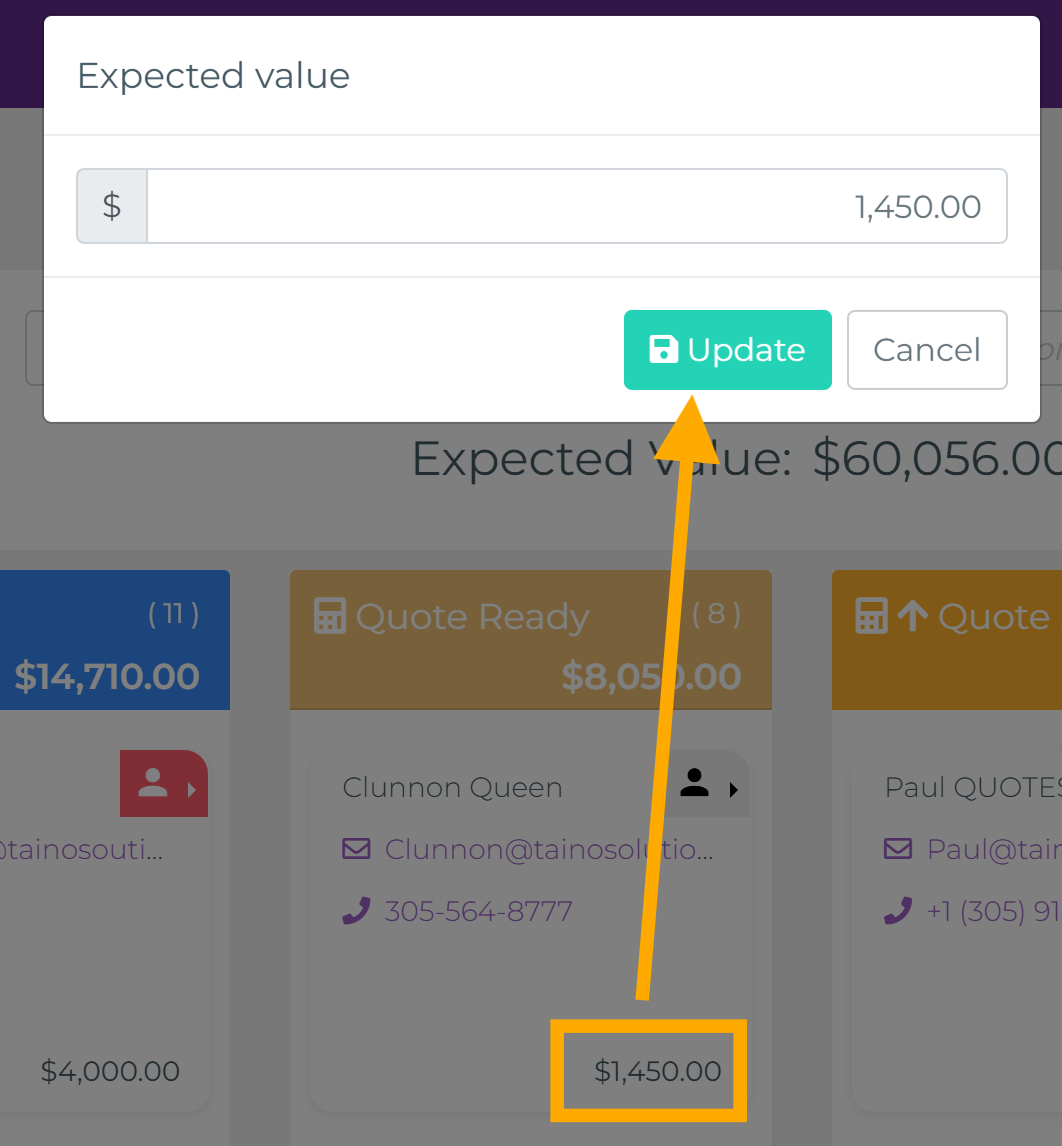
- Clic Rápido en la Tarjeta: Haga clic directamente en el monto en dólares mostrado en la parte inferior de cualquier tarjeta de prospecto. La ventana emergente de valor esperado aparece inmediatamente donde puede ingresar o actualizar el monto y hacer clic en "Actualizar".
- Desde el Menú de Tarjeta: Haga clic en el ícono de menú de tres puntos en la tarjeta, luego seleccione "Establecer Valor Esperado" del menú desplegable. Aparece la misma ventana emergente para que ingrese el monto.
Después de actualizar, el nuevo valor esperado aparece en la tarjeta y se incluye en el cálculo del valor esperado total mostrado en la parte superior del tablero.
Visualización de Detalles del Prospecto
Haga clic en "Detalles del Prospecto" del menú de tarjeta para abrir un modal completo que muestra todo sobre el prospecto:
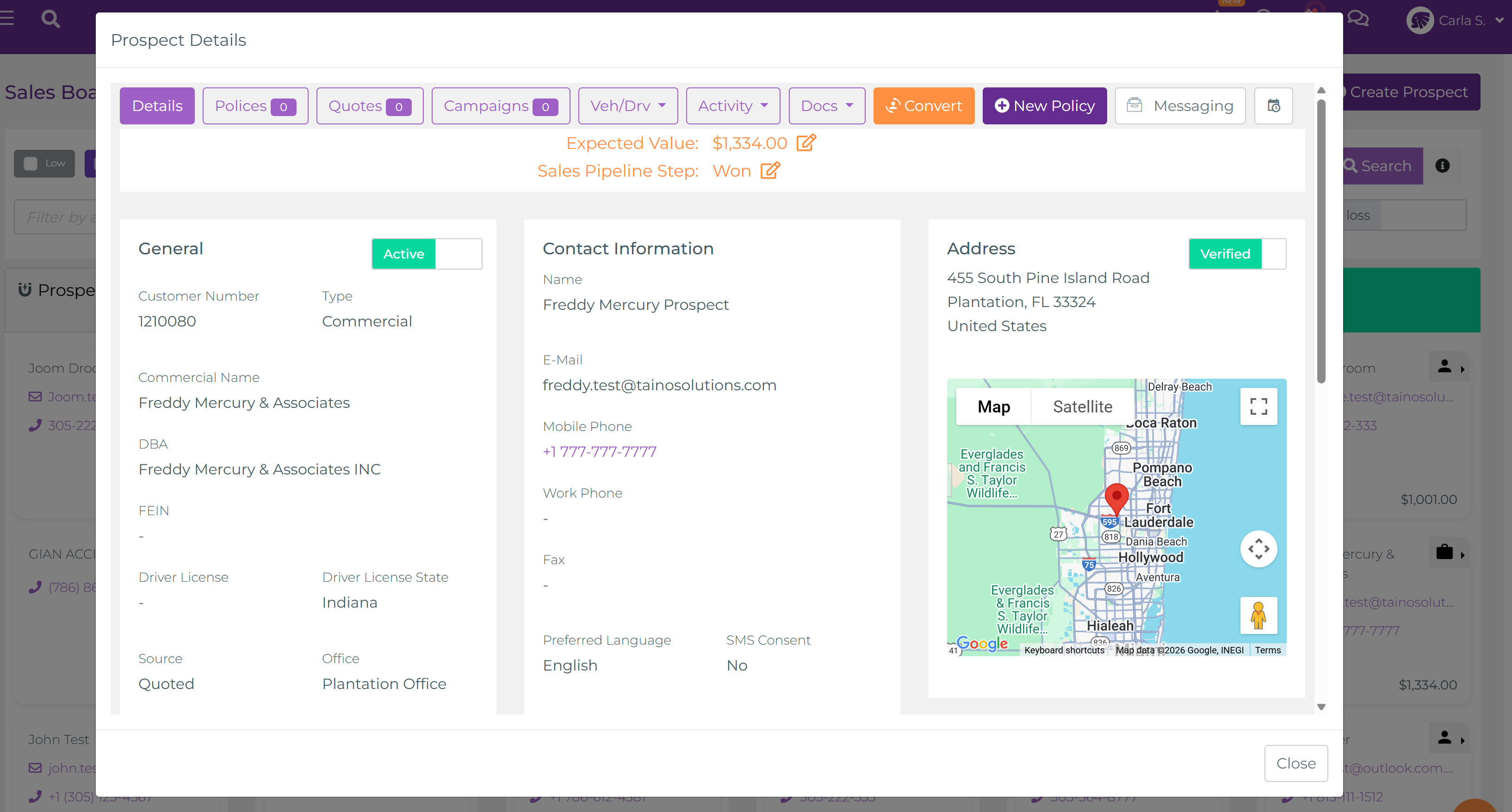
El modal incluye múltiples pestañas:
- Detalles: Información general, detalles de contacto, dirección y estado de verificación
- Pólizas: Cualquier póliza ya asociada con este prospecto
- Cotizaciones: Todas las cotizaciones creadas para este prospecto
- Campañas: Campañas de marketing en las que se ha incluido el prospecto
- Veh/Cond: Información de vehículos y conductores (para seguro de auto)
- Actividad: Historial completo de tareas, llamadas, correos, SMS e interacciones
- Docs: Documentos subidos o generados para este prospecto
En la parte superior del modal, verá el Valor Esperado actual (haga clic para editar) y el Paso del Pipeline de Ventas (haga clic para cambiar de columna). También hay botones para convertir el prospecto en cliente, crear una nueva póliza o enviar mensajes.
Moviendo Prospectos a Través del Pipeline
El poder del Tablero de Ventas es lo fácil que puede mover prospectos hacia adelante a medida que progresan a través de su proceso de ventas.
Arrastrar y Soltar
Para mover un prospecto a una nueva etapa:
- Haga clic y mantenga presionado en cualquier tarjeta de prospecto
- Arrastre la tarjeta a la columna destino (la columna se resaltará para mostrar dónde está soltando)
- Suelte para dejar caer la tarjeta en la nueva columna
- La tarjeta guarda automáticamente su nueva posición y la etapa del prospecto se actualiza en el sistema
También puede reordenar tarjetas dentro de la misma columna arrastrándolas hacia arriba o hacia abajo. Esto le ayuda a priorizar en qué prospectos trabajar primero al revisar una etapa específica.
¿Qué Sucede Cuando Mueve una Tarjeta?
Mover un prospecto entre etapas hace más que solo actualizar la posición visual en el tablero. Dependiendo de los pipelines de Automatización de Ventas configurados de su agencia, mover una tarjeta puede desencadenar automáticamente una serie de acciones:
- Tareas Creadas: Tareas de seguimiento asignadas a usted o miembros del equipo
- Correos Enviados: Correos electrónicos personalizados enviados automáticamente al cliente (ej., "¡Gracias por su interés!" o "Aquí está su cotización")
- Formularios Web Personalizados Enviados: Enlaces a formularios en línea solicitando información adicional del cliente
- Documentos Auto-Generados: Cotizaciones, contratos o documentos de póliza creados basándose en plantillas
- Solicitudes de Firma Electrónica: Documentos enviados al cliente para firma electrónica
- Notificaciones SMS: Mensajes de texto entregados al cliente o equipo interno
- Notificaciones Internas: Alertas enviadas a gerentes u otros agentes sobre cambios de etapa
Estas automatizaciones se ejecutan en segundo plano, para que pueda enfocarse en conversaciones y cerrar tratos en lugar de tareas administrativas. Cuantas más etapas automatice, más eficiente se vuelve su proceso de ventas.
Mejores Prácticas para Usar el Tablero de Ventas
Obtenga el máximo provecho de su Tablero de Ventas siguiendo estas mejores prácticas utilizadas por agentes de alto rendimiento:
Mantenga los Prospectos en Movimiento
- Revise su Tablero de Ventas cada mañana para identificar qué prospectos necesitan atención
- Mueva prospectos hacia adelante tan pronto como se completen las acciones (después de una llamada, mueva de "Nuevo Prospecto" a "Contactado")
- No deje que los prospectos se estanquen en una columna por mucho tiempo—establezca recordatorios para hacer seguimiento
- Si un prospecto no responde, considere moverlo a "Pérdida" para mantener su pipeline activo limpio
Use el Valor Esperado Estratégicamente
- Defina claramente qué significa "valor esperado" para su agencia (comisión, prima, etc.) para que todo su equipo lo use consistentemente
- Actualice valores esperados a medida que refina cotizaciones y aprende más sobre las necesidades del prospecto
- Observe la tendencia del valor esperado total a lo largo del tiempo usando widgets del Panel de Control para pronosticar su rendimiento
- Enfoque sus esfuerzos en oportunidades de alto valor cuando el tiempo es limitado
Aproveche las Configuraciones de Prioridad
- Marque oportunidades de alto valor o urgentes como prioridad "Alta" inmediatamente
- Use las casillas de verificación de filtro de prioridad para planificar su día—comience con prospectos de prioridad "Alta"
- Revise prospectos de prioridad "Baja" semanalmente para ver si alguno debe ser actualizado o movido a "Pérdida"
- Ajuste prioridades a medida que cambien las circunstancias (ej., se acerca la fecha de renovación de un prospecto)
Aproveche las Acciones Rápidas
- Use los botones de correo, SMS y llamada en el tablero para ahorrar tiempo—no necesita cambiar de plataforma
- Toda la comunicación se rastrea automáticamente, por lo que sus registros permanecen completos sin entrada de datos adicional
- Envíe textos rápidos de verificación usando SMS directamente desde la tarjeta
- Use el modal "Detalles del Prospecto" para una vista rápida antes de llamar a un prospecto
Limpieza Regular
- Active el interruptor "Mostrar pérdidas" periódicamente para revisar prospectos perdidos
- Archive o elimine prospectos perdidos antiguos para mantener la columna Pérdida manejable
- Si un prospecto ha estado inactivo por mucho tiempo, tenga una conversación o muévalo a "Pérdida" para mantener su pipeline preciso
- Mantenga su tablero enfocado en oportunidades activas en las que realmente está trabajando
Acceso y Permisos
Comprender quién puede ver qué en el Tablero de Ventas le ayuda a navegar la interfaz y entender por qué ciertas funciones pueden o no ser visibles para usted.
¿Quién Puede Acceder al Tablero de Ventas?
- Todos los agentes con acceso al módulo Gestor de Ventas pueden ver y usar el Tablero de Ventas
- Agentes regulares ven solo sus propios prospectos—el tablero filtra automáticamente para mostrar prospectos asignados a ellos
- Administradores, propietarios y usuarios con los permisos adecuados pueden usar el menú desplegable de filtro de agente para ver los prospectos de todos los agentes o filtrar por un agente específico
Permisos Requeridos
- Ver Tablero de Ventas: Acceso al módulo Gestor de Ventas
- Crear Prospectos: Permiso de Crear Cliente (controla si aparece el botón "Crear Prospecto")
- Eliminar Prospectos: Permiso de Eliminar Cliente (controla si aparece la opción "Eliminar" en el menú de tarjeta—típicamente solo admin)
- Ver Todos los Agentes: Permisos de acceso de Admin/Propietario (controla si es visible el menú desplegable de filtro de agente)
Cómo Acceder
- Abra el menú Gestor de Ventas en el panel de navegación izquierdo
- Seleccione Tablero de las opciones del menú
- El tablero se carga con sus prospectos activos (o los prospectos de todos los agentes si es administrador y no se aplica ningún filtro)
Funciones Relacionadas y Próximos Pasos
El Tablero de Ventas es aún más poderoso cuando se combina con otras funciones de la plataforma. Mejore su proceso de ventas con estas herramientas relacionadas:
Automatice Su Proceso de Ventas
- Automatización de Ventas: Configure pipelines automatizados que desencadenen acciones cuando los prospectos se muevan entre etapas. Cree tareas, envíe correos, genere documentos y solicite firmas electrónicas automáticamente.
Gestione Leads Antes de que Se Conviertan en Prospectos
- Importar y Gestionar Leads: Antes de que los leads entren al Tablero de Ventas como prospectos, impórtelos en masa y gestiónelos con herramientas poderosas. Aprenda sobre Gestión de Leads
- Listas Dirigidas: Cree listas de contactos dirigidas usando reglas personalizadas para campañas de marketing. Aprenda sobre Listas Dirigidas
Rastree Cotizaciones y Rendimiento de Ventas
- Gestión de Cotizaciones: Cree, importe y rastree cotizaciones a lo largo del proceso de ventas. Aprenda sobre Gestión de Cotizaciones
- Analíticas del Panel de Control: Monitoree su pipeline de ventas y tendencias de valor esperado con gráficos visuales:
- Resultados de Planificación de Volumen de Ventas - Compare ventas planificadas vs reales
- Seguimiento del Pipeline de Comisiones - Visualice su pipeline de comisiones
Aprenda Más
- Visión General del Gestor de Ventas: Obtenga una introducción de alto nivel de todo el módulo Gestor de Ventas. Lea la guía del Gestor de Ventas