
¿Por qué usar un Endoso para esto?
Cuando se crea una póliza por primera vez, las comisiones se agregan directamente a la transacción inicial (Nuevo Negocio, Renovación, etc.) y se publican en ese momento. Pero algunos escenarios de comisiones no ocurren al crear la póliza — por ejemplo, una aseguradora puede pagar una comisión adicional a tu agencia después de que el asegurado realice su tercer pago mensual, o puede llegar un bono de desempeño a mitad del término.
Dado que la póliza ya existe y no tiene una transacción abierta a la cual adjuntar una comisión, la forma de manejar esto es agregando un Endoso de $0 a la póliza. El endoso actúa como un contenedor para el nuevo registro de comisión — no cambia los términos de la póliza ni la prima, simplemente proporciona una transacción a la que se puede adjuntar la comisión.
Paso 1: Abrir la Póliza y Agregar un Endoso
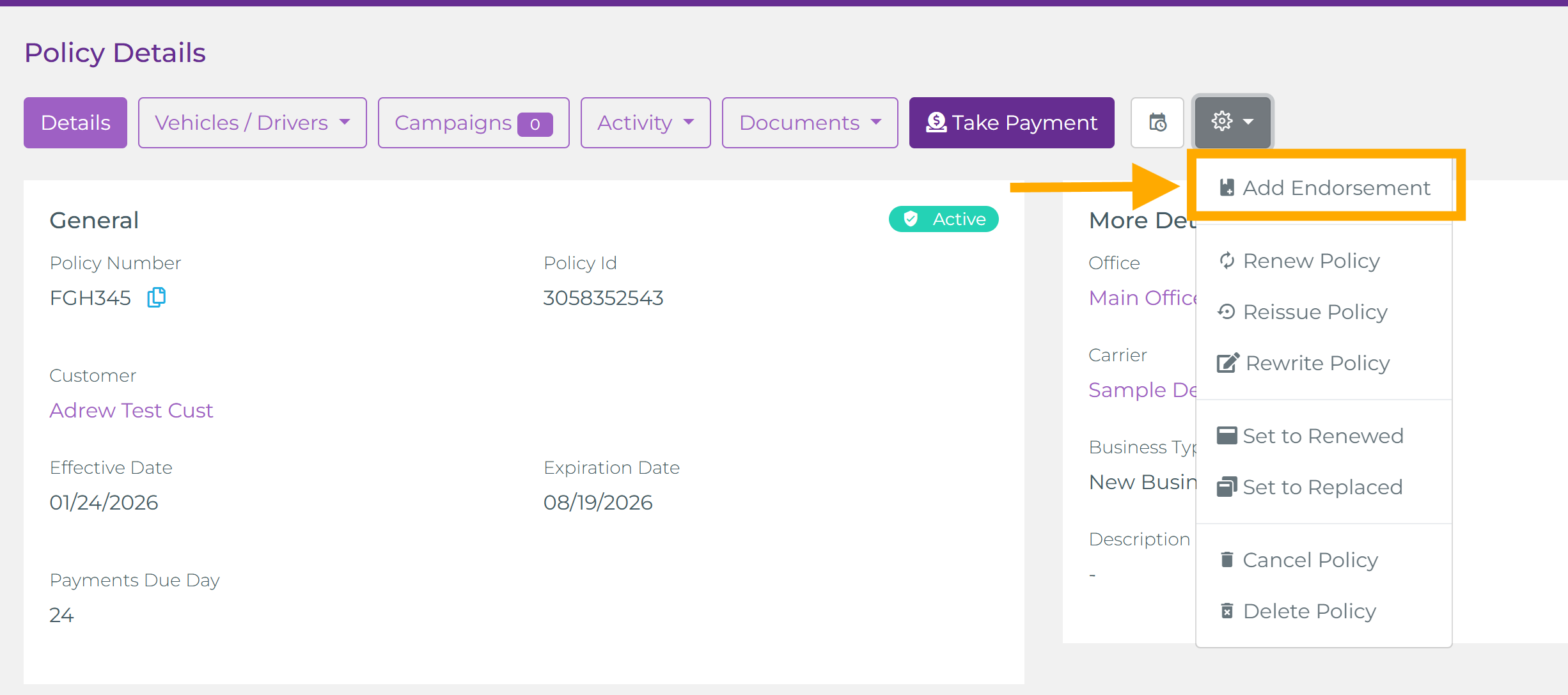
Ve a la página de la póliza para la cual necesitas registrar la comisión adicional. En el menú de acciones superior de la página de la póliza, haz clic en el icono de engranaje (⚙) y selecciona Agregar Endoso. Esto te llevará a la pantalla de edición de la póliza con una nueva transacción de Endoso ya agregada a la lista de transacciones.
Paso 2: Configurar la Transacción de Endoso
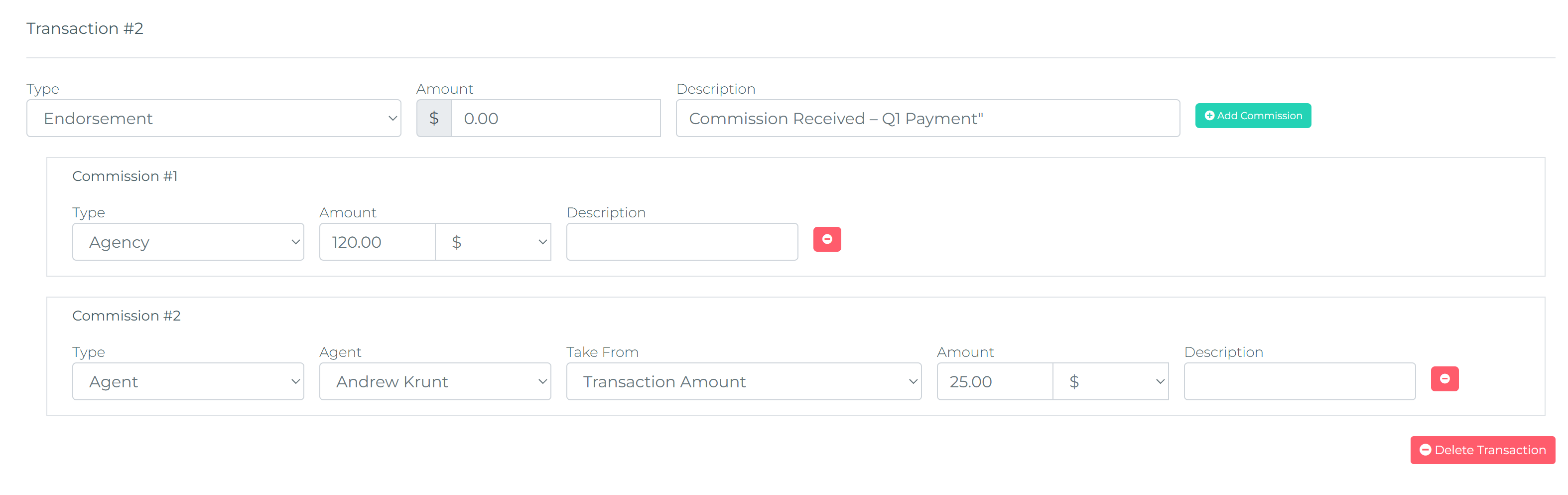
En la sección de transacciones, localiza la nueva transacción de Endoso. Configura lo siguiente:
- Monto de prima: $0 — este endoso no cambia la prima de la póliza.
- Descripción: ingresa algo significativo, como "Comisión Recibida", "Comisión por Cuota – Pago 3", o lo que describa el motivo de esta comisión. Esta descripción aparecerá en los reportes y en el historial de la póliza.
Paso 3: Agregar el/los Registro(s) de Comisión bajo el Endoso
Debajo de la transacción de Endoso, haz clic en Agregar Comisión para agregar uno o más registros de comisión. Para cada comisión:
- Selecciona el tipo de comisión: Agencia o Agente
- Ingresa el monto en dólares o el porcentaje de la comisión
- Si se divide entre varios agentes o la agencia, agrega registros de comisión adicionales según sea necesario
El endoso de $0 puede contener tantos registros de comisión como sean necesarios — uno para la agencia, uno o más para agentes individuales, etc.
Paso 4: Guardar los Cambios de la Póliza
Una vez configurado el endoso y su(s) registro(s) de comisión, guarda la póliza. Después de guardar, regresa a la página de la póliza. Notarás que el botón verde Publicar Comisiones ahora es visible en el menú de acciones superior — el sistema detectó que hay comisiones pendientes adjuntas a la nueva transacción de endoso.
Paso 5: Publicar las Comisiones Cuando Estés Listo
Cuando estés listo para publicar, haz clic en el botón Publicar Comisiones en la página de la póliza. Aparecerá un resumen emergente con todos los registros de comisión pendientes — incluyendo los del nuevo endoso. Revisa los montos y confirma para publicar.
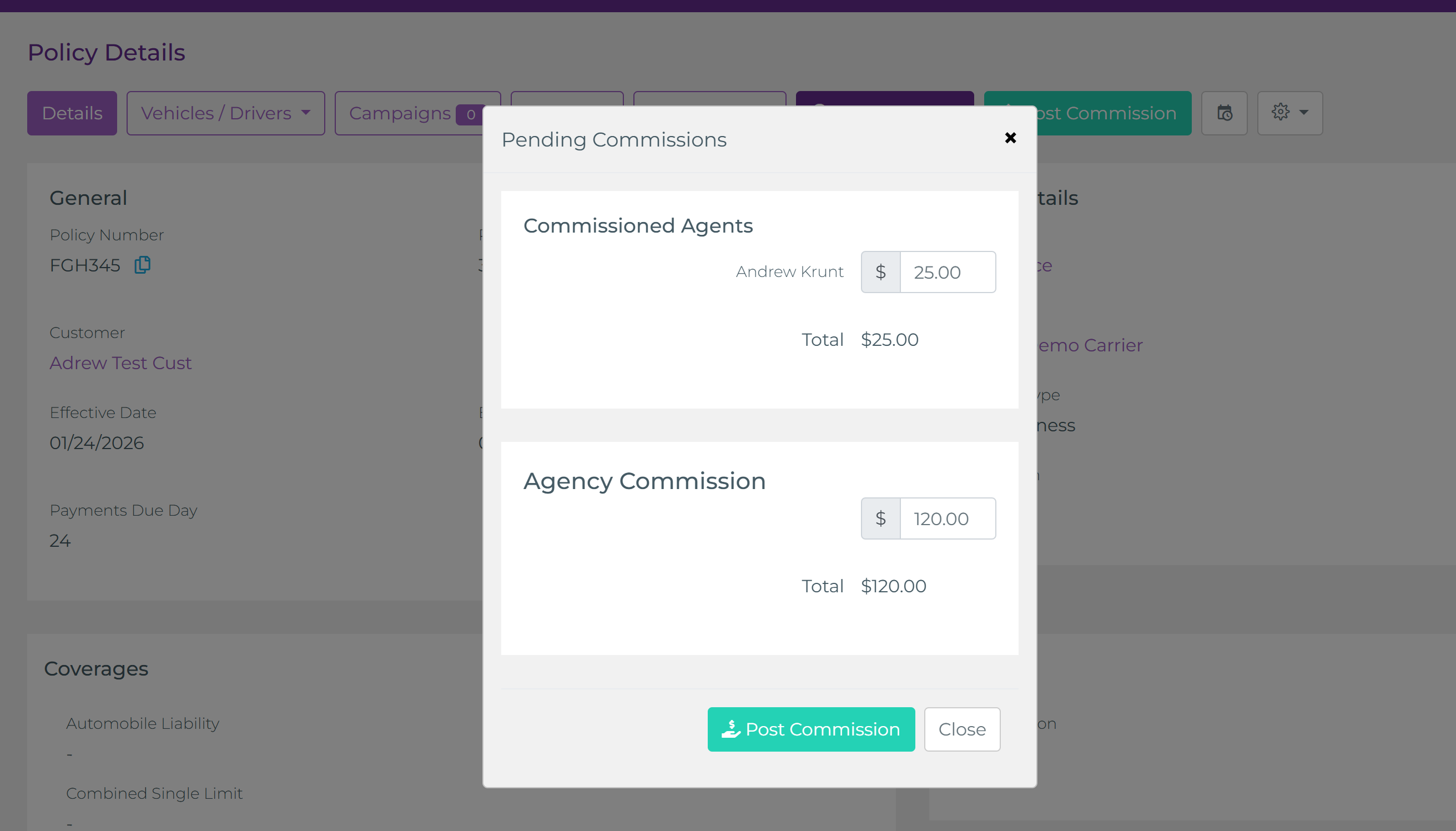
Una vez publicadas, las comisiones quedan finalizadas y aparecerán en los reportes de comisiones como Publicadas. Si aún no las publicaste, aparecerán como Pendientes en los reportes.
Cómo Aparece esto en los Reportes
Los registros de comisión agregados mediante este endoso siguen las mismas reglas de reporte que cualquier otra comisión:
- Antes de publicar: aparecen como Pendientes en los reportes de comisiones de agencia y agentes
- Después de publicar: aparecen como Publicadas y se incluyen en el total de ganancias
- La descripción de la transacción que configuraste en el endoso (ej.: "Comisión Recibida") será visible en los detalles del reporte, facilitando la identificación del origen
Para más información sobre reportes de comisiones, consulta Seguimiento de Comisiones de Agencia y Agentes.