¿Qué Es el Agente de Datos de Newton?
El Agente de Datos de Newton es una manera conversacional de consultar los datos de tu agencia. Clientes, pólizas, comisiones, renovaciones, producción y más. Sin necesidad de construir un reporte desde cero. Haces una pregunta en lenguaje cotidiano y Newton devuelve la respuesta como una tabla o gráfica interactiva directamente dentro del panel de chat.
Lo que hace especialmente poderoso al Agente de Datos es la capacidad de guardar una consulta. Cualquier resultado que encuentres útil puede guardarse como un reporte personalizado con nombre. Se agrega a tu biblioteca de reportes, listo para volver a ejecutarlo en cualquier momento con datos actualizados. Sin necesidad de hacer la misma pregunta otra vez.
Cómo Cambiar al Modo Agente de Datos
Cuando abres Newton. Haciendo clic en el ícono de Newton en la esquina inferior derecha de cualquier página. El panel se abre en modo Agente de Soporte de forma predeterminada. Para cambiar:
- Abre el panel de Newton haciendo clic en el ícono de Newton (esquina inferior derecha, visible en todas las páginas)
- En la parte superior del panel de Newton, localiza el selector de modo
- Haz clic en Agente de Datos para cambiar de modo
- El área de chat se actualiza. Verás un indicador de que Newton está listo para responder preguntas de datos
Newton recuerda en qué modo estabas durante tu sesión, por lo que no tienes que cambiar cada vez que abras el panel.
Cómo Hacer Buenas Preguntas de Datos
No necesitas saber SQL ni ningún lenguaje técnico. Simplemente pregunta de forma natural. Entre más específico seas, más enfocado será el resultado. Aquí hay comparaciones para ayudarte a aprovechar Newton al máximo:
| Vaga | Más Específica (Mejor) |
|---|---|
| "Muéstrame las comisiones" | "Muéstrame el total de comisiones por aseguradora para el año actual, ordenadas de mayor a menor" |
| "¿Qué pólizas están venciendo?" | "Lista todas las pólizas que vencen en los próximos 30 días con el nombre del cliente y la aseguradora" |
| "¿Cómo vamos?" | "Compara los ingresos de nuevos negocios versus renovaciones por mes en este año" |
| "Muéstrame clientes" | "Lista los clientes que solo tienen una póliza. Mis oportunidades de venta cruzada" |
Más Ejemplos de Preguntas
- "¿Qué agentes cerraron más negocios nuevos el trimestre pasado?"
- "Muéstrame mis 10 mejores clientes por prima total."
- "¿Qué porcentaje de mis pólizas son auto, hogar y vida?"
- "Muéstrame clientes que no han sido contactados en los últimos 90 días."
- "¿Cuántos prospectos nuevos se agregaron cada mes este año?"
- "¿Cuál es la tasa de retención de las pólizas renovadas este año?"
Consultas Parametrizadas: Pide a Newton que Construya tus Filtros
Algunas preguntas implican naturalmente varias dimensiones de filtro: un rango de fechas, un tipo de póliza, un agente, una aseguradora. En lugar de un resultado simple, Newton devuelve una tarjeta de Consulta Parametrizada con todos esos filtros pre-construidos y listos para llenar.
Por ejemplo, al preguntar: "Lista nombre del cliente y número de póliza con prima total, en un rango de fechas, filtrado por tipo de póliza, estado, agente y compañía" se genera una tarjeta como esta:
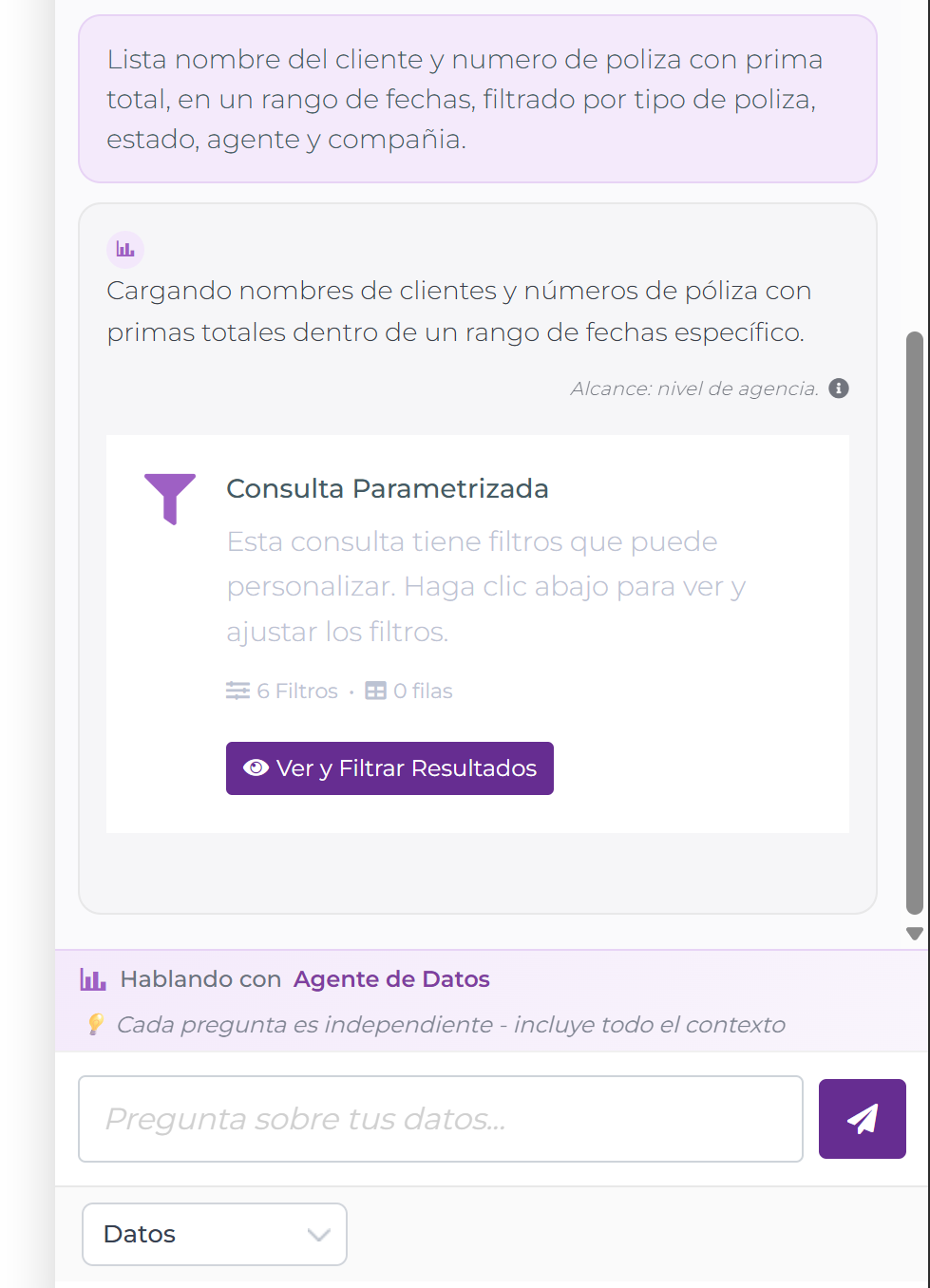
La tarjeta indica cuántos filtros se detectaron y cuántas filas están listas para cargar. Haz clic en Ver y Filtrar Resultados para abrir el modal de resultados en pantalla completa:
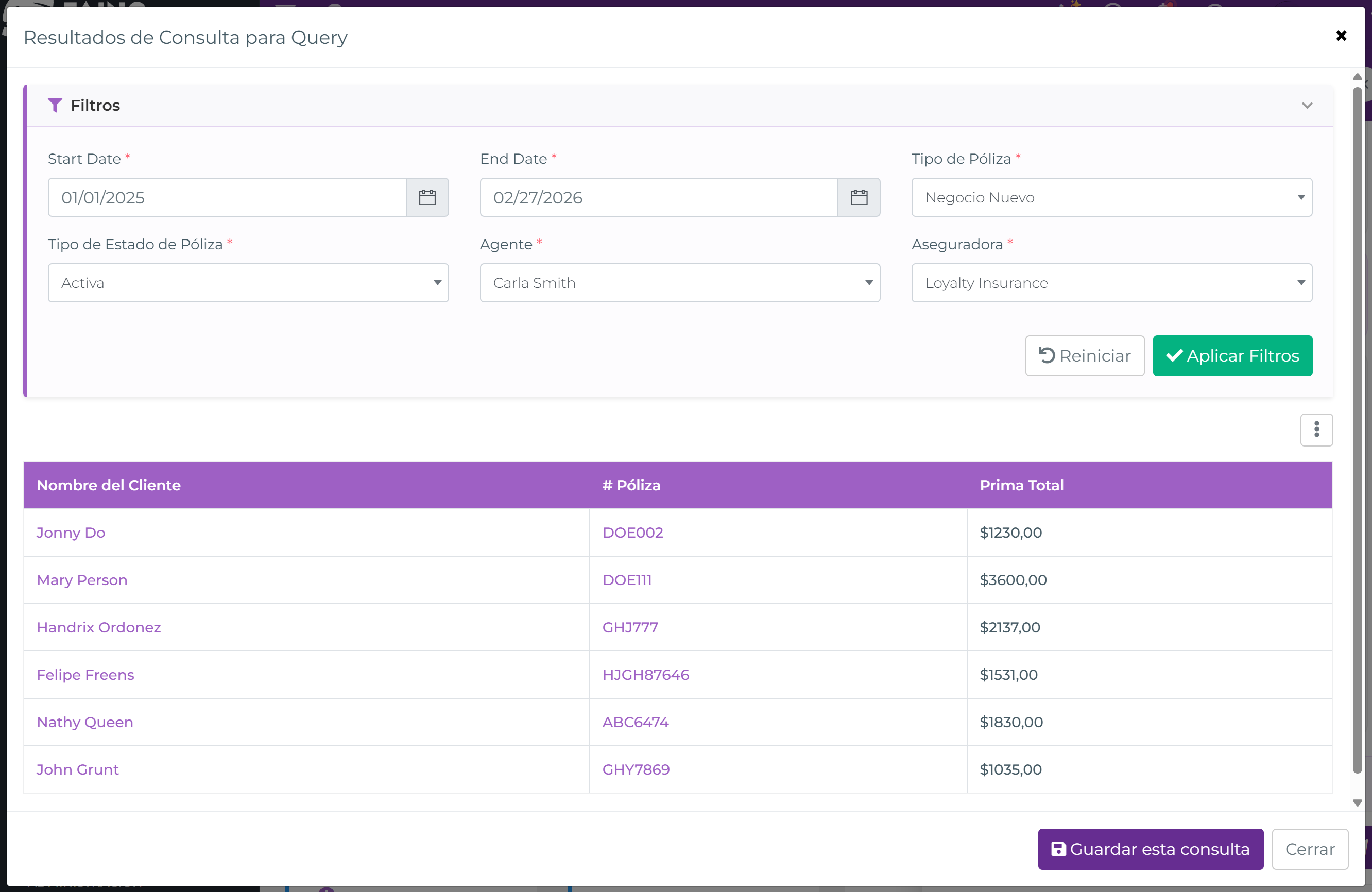
Desde aquí llenas los valores de los filtros: fecha de inicio, fecha de fin, tipo de póliza, estado, agente, aseguradora. Luego haz clic en Aplicar Filtros para cargar los resultados. La tabla se actualiza al instante. Puedes cambiar a vista de gráfica, maximizar, exportar a CSV o guardar todo como una consulta con nombre en Analytics Hub.
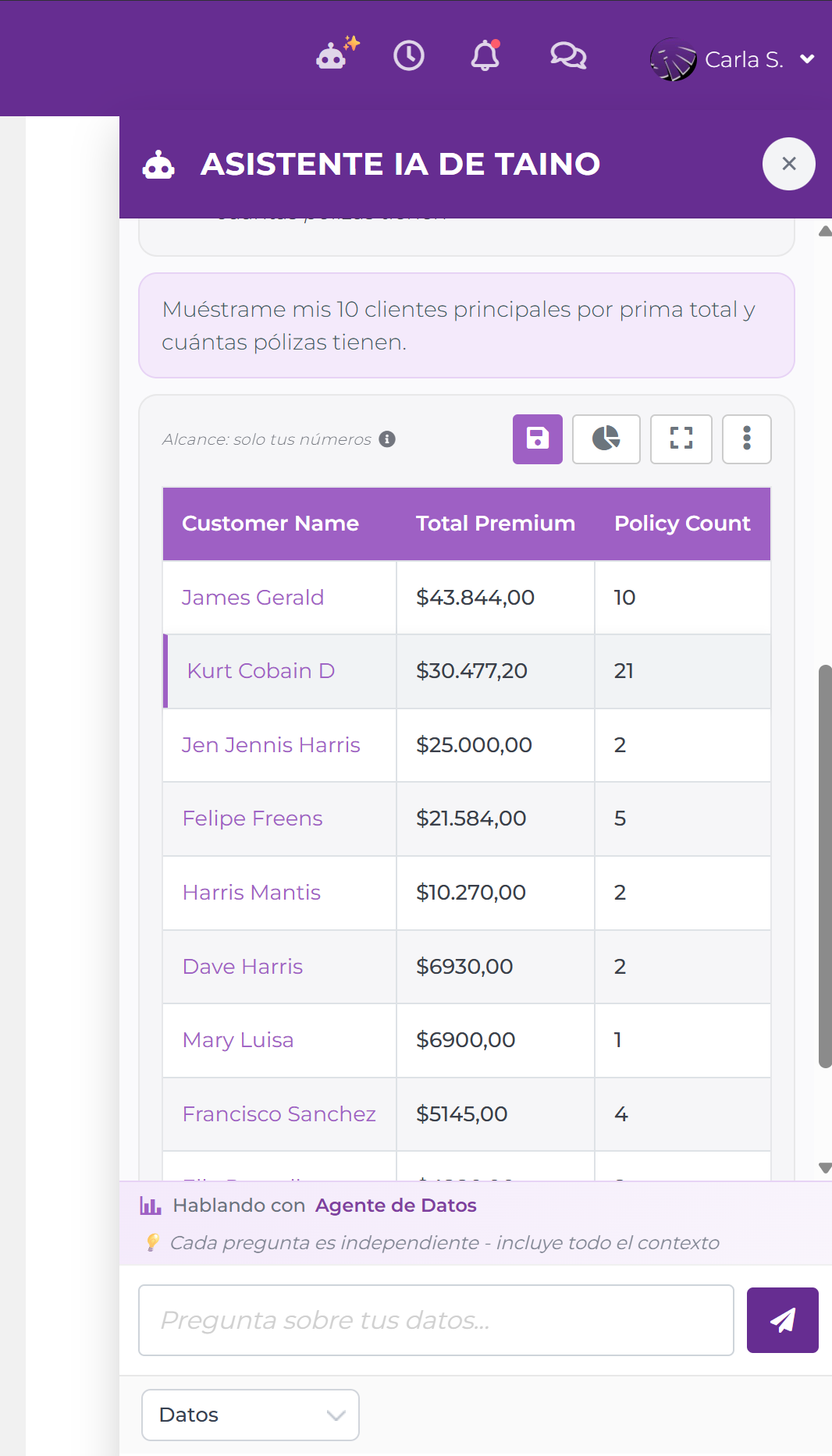
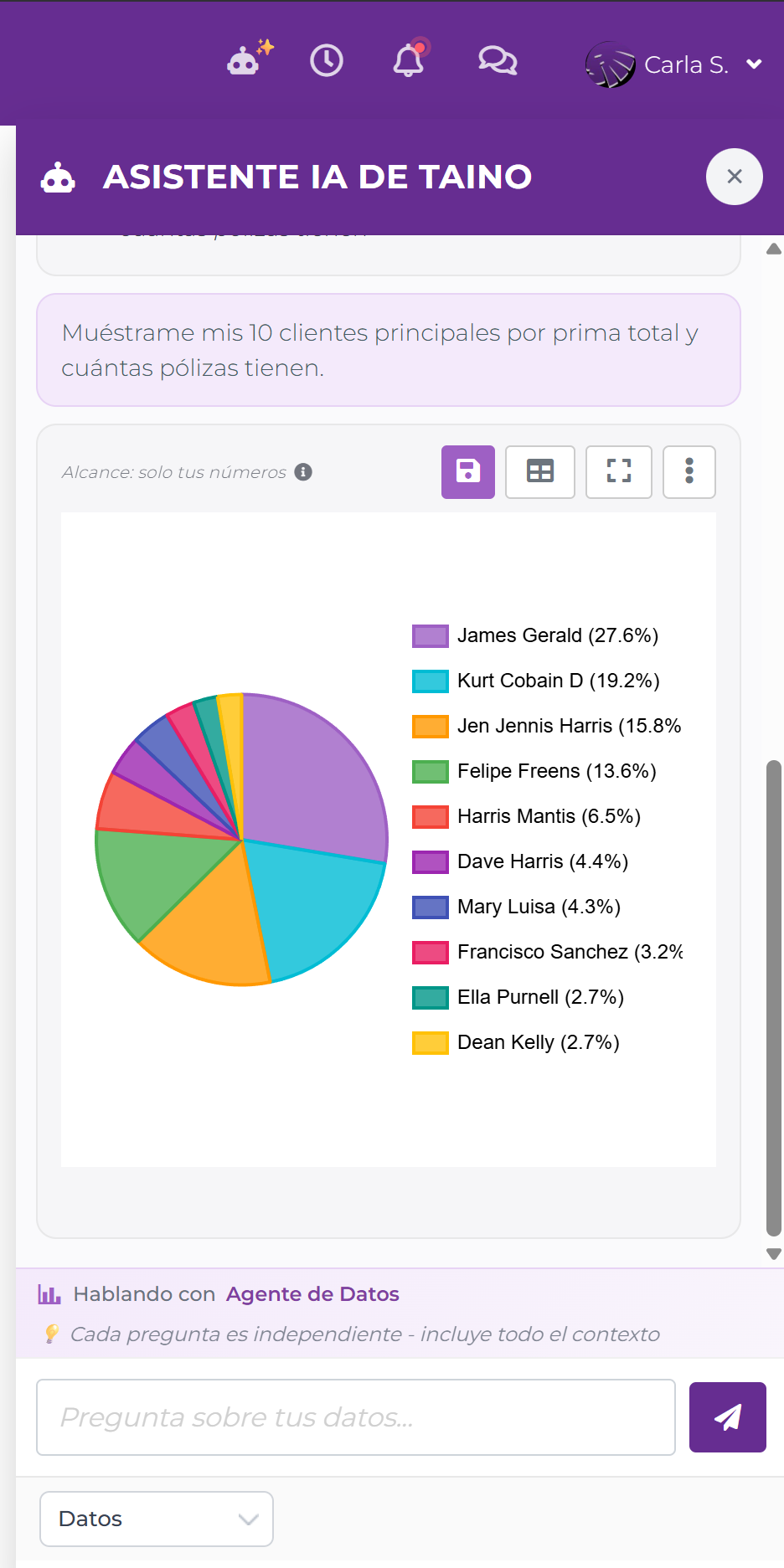
Newton devuelve los resultados como una tarjeta de resultado interactiva dentro del chat. Los resultados pueden aparecer como una tabla o una gráfica, y puedes alternar entre ambas vistas en cualquier momento.
La Etiqueta de Alcance
En la parte superior izquierda de cada tarjeta de resultado verás la etiqueta Alcance: solo tus números con un ícono de información. Esto confirma que Newton está trabajando exclusivamente con los datos de tu agencia. Sin datos externos, sin otras agencias. Haz clic en el ícono de información si quieres recordar qué significa.
La Barra de Herramientas de la Tarjeta
Los cuatro botones en la esquina superior derecha de cada tarjeta de resultado te dan control total sobre qué hacer con el resultado:
- Guardar (ícono de diskette): Guarda esta consulta como un reporte personalizado en tu biblioteca de reportes. Consulta Guardar una Consulta más abajo para el recorrido completo
- Cambiar a gráfica (ícono de pastel): Alterna el resultado entre vista de tabla y vista de gráfica. Newton elige un tipo de gráfica predeterminado según tus datos, pero puedes cambiarlo. Ya sea alternando aquí y luego guardando con un tipo de gráfica diferente, o pidiéndole directamente a Newton: "Muestra esto como una gráfica de barras" o "Dame una gráfica de líneas"
- Expandir (ícono de cuadro): Abre el resultado en una superposición de pantalla completa para una vista más amplia y fácil de leer. Presiona Esc o haz clic afuera para cerrar
- Más opciones (tres puntos): Despliega un menú con tres acciones adicionales. Imprimir el resultado, Exportar a CSV para descargar los datos como una hoja de cálculo, o Copiar al Portapapeles para pegar los datos en otro lugar
Aplicar Filtros
Usa los controles de filtro en la tarjeta de resultado para acotar lo que ves sin hacer una nueva pregunta:
- Rango de fechas: Ajusta la ventana de tiempo para enfocarte en un período específico
- Dimensiones: Filtra por agente, oficina, aseguradora, tipo de póliza u otras categorías según los datos devueltos
Los filtros se aplican sobre el resultado actual. Para cambiar la pregunta base, simplemente escribe un nuevo mensaje en el chat.
Guardar una Consulta: Crear un Reporte Personalizado
Cuando Newton devuelve un resultado que querrás volver a consultar. Como un desglose mensual de comisiones o tu pipeline de renovaciones. Puedes guardarlo como un reporte personalizado con un solo clic. A esto se le llama guardar una consulta.
Cómo Guardar una Consulta
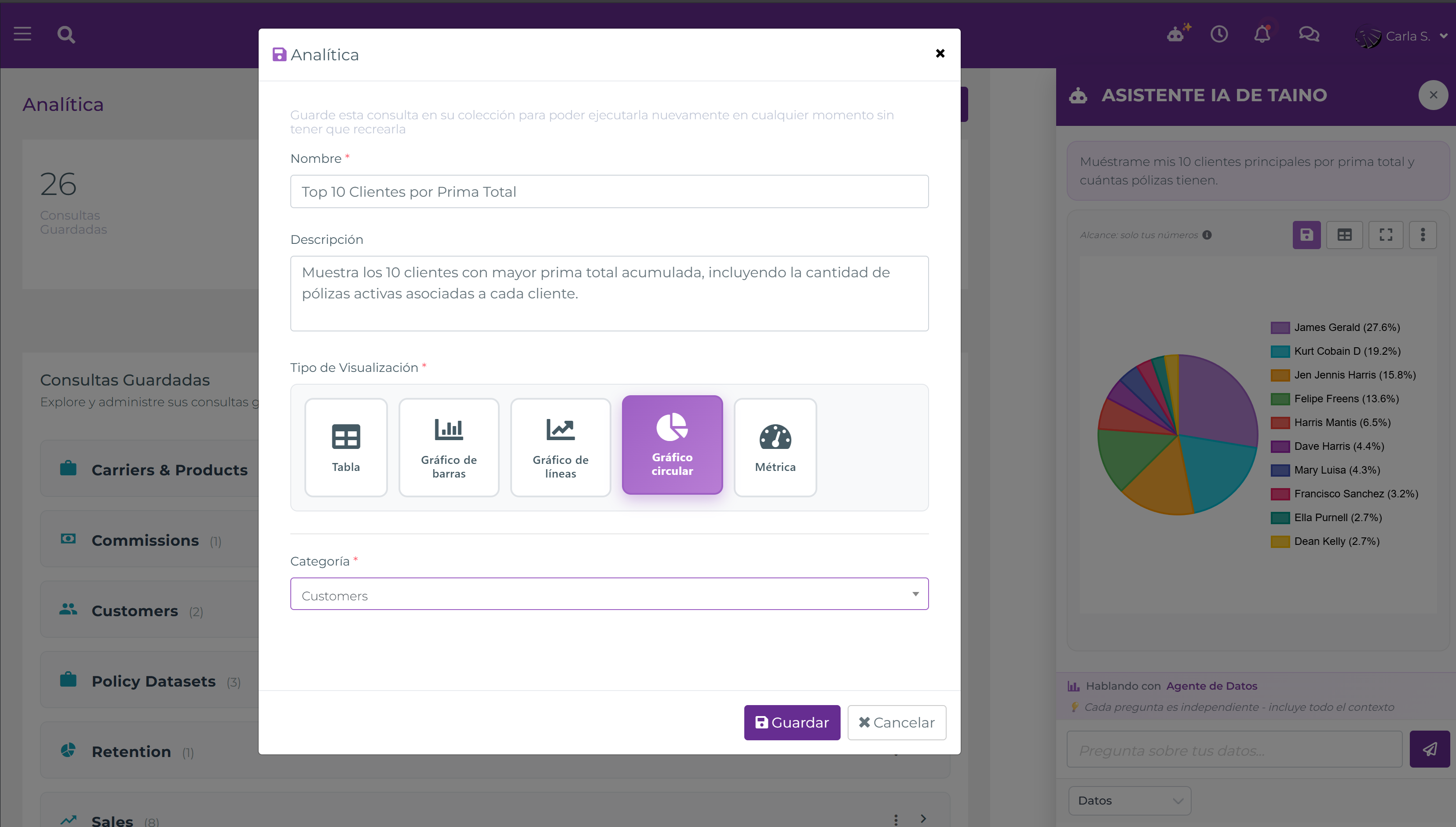
- Después de que Newton devuelva un resultado que quieras guardar, haz clic en el botón Guardar (diskette) en la barra de herramientas de la tarjeta
- Se abre el diálogo de guardado Analytics con los siguientes campos:
- Nombre *: Dale a tu consulta un nombre claro y descriptivo que reconocerás más tarde. Por ejemplo, "Comisiones Mensuales por Aseguradora" o "Pólizas por Vencer – Próximos 30 Días"
- Descripción: (Opcional) Agrega una nota breve sobre para qué sirve esta consulta o cómo la usas
- Tipo de Visualización *: Elige cómo debe mostrarse la consulta guardada de forma predeterminada. Tabla, Gráfica de barras, Gráfica de líneas, Gráfica de pastel o Métrica. Newton elige uno automáticamente según tus datos, pero puedes cambiarlo aquí. También puedes pedirle a Newton un tipo específico antes de guardar. Por ejemplo: "Muestra esto como una gráfica de barras"
- Categoría *: Asigna la consulta a una categoría para mantener tu biblioteca organizada. Usa el menú desplegable para seleccionar una categoría existente o escribe un nuevo nombre para crear una en el momento
- Haz clic en Guardar. La consulta se agrega a tu biblioteca de Analytics
Analytics Hub: Tu Biblioteca de Consultas
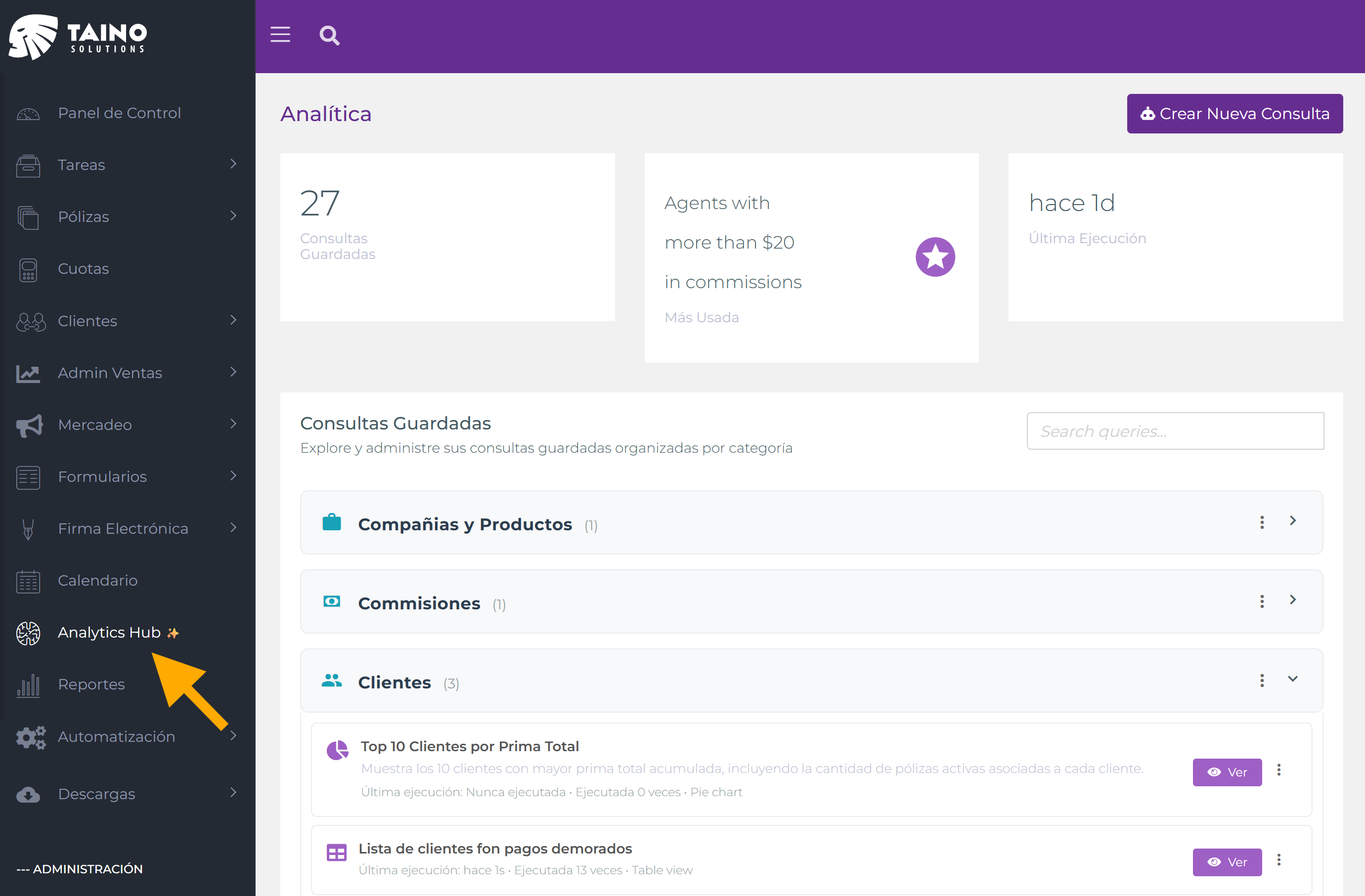
Todas las consultas que hayas guardado viven en Analytics Hub, accesible desde el menú de navegación izquierdo (busca el ícono de cerebro con un destello ✨). En la parte superior de la página verás tres tarjetas de resumen:
- Total de consultas guardadas: El número total de consultas que has guardado hasta ahora
- Más Usada: El nombre de la consulta que ejecutas con más frecuencia. Una referencia rápida a tu reporte favorito
- Última Ejecución: Cuánto tiempo pasó desde que ejecutaste alguna consulta guardada por última vez
Debajo de las tarjetas de resumen está la sección Consultas Guardadas con una barra de búsqueda para encontrar consultas por nombre. Las consultas están organizadas en las categorías que asignaste al guardar, cada una mostrando el número de consultas dentro entre paréntesis (por ejemplo, Aseguradoras y Productos (1), Clientes (2)). Expande una categoría para ver sus consultas. Cada una muestra su descripción, última ejecución, cantidad de veces ejecutada y tipo de visualización. Desde aquí puedes:
- Ver una consulta guardada: Haz clic en Ver en cualquier consulta para ejecutarla con los datos actuales. Siempre verás los números más recientes
- Crear una nueva consulta: Usa el botón Crear Nueva Consulta (esquina superior derecha) para iniciar una consulta directamente desde Analytics Hub, sin pasar por el chat de Newton
- Gestionar categorías: Usa el menú de opciones de la categoría (tres puntos) para agregar o eliminar categorías
- Editar o eliminar una consulta: Usa el menú de opciones de la consulta (tres puntos) para actualizar su nombre, descripción, tipo de visualización o categoría. O eliminarla por completo