
La integración de Taino con Google Calendar mantiene tus calendarios de trabajo y personales perfectamente sincronizados. Una vez habilitado, todos los eventos, recordatorios y tareas que crees en Taino aparecen automáticamente en tu Google Calendar — facilitando la gestión de tu agenda en un solo lugar.
Cómo Acceder a la Configuración de Sincronización de Calendario
Ruta de Navegación:
- Haz clic en tu nombre de perfil/avatar en la esquina superior derecha de cualquier página
- Selecciona Mi Perfil del menú desplegable
- Haz clic en la pestaña Ajustes
- Expande la sección plegable Configuraciones
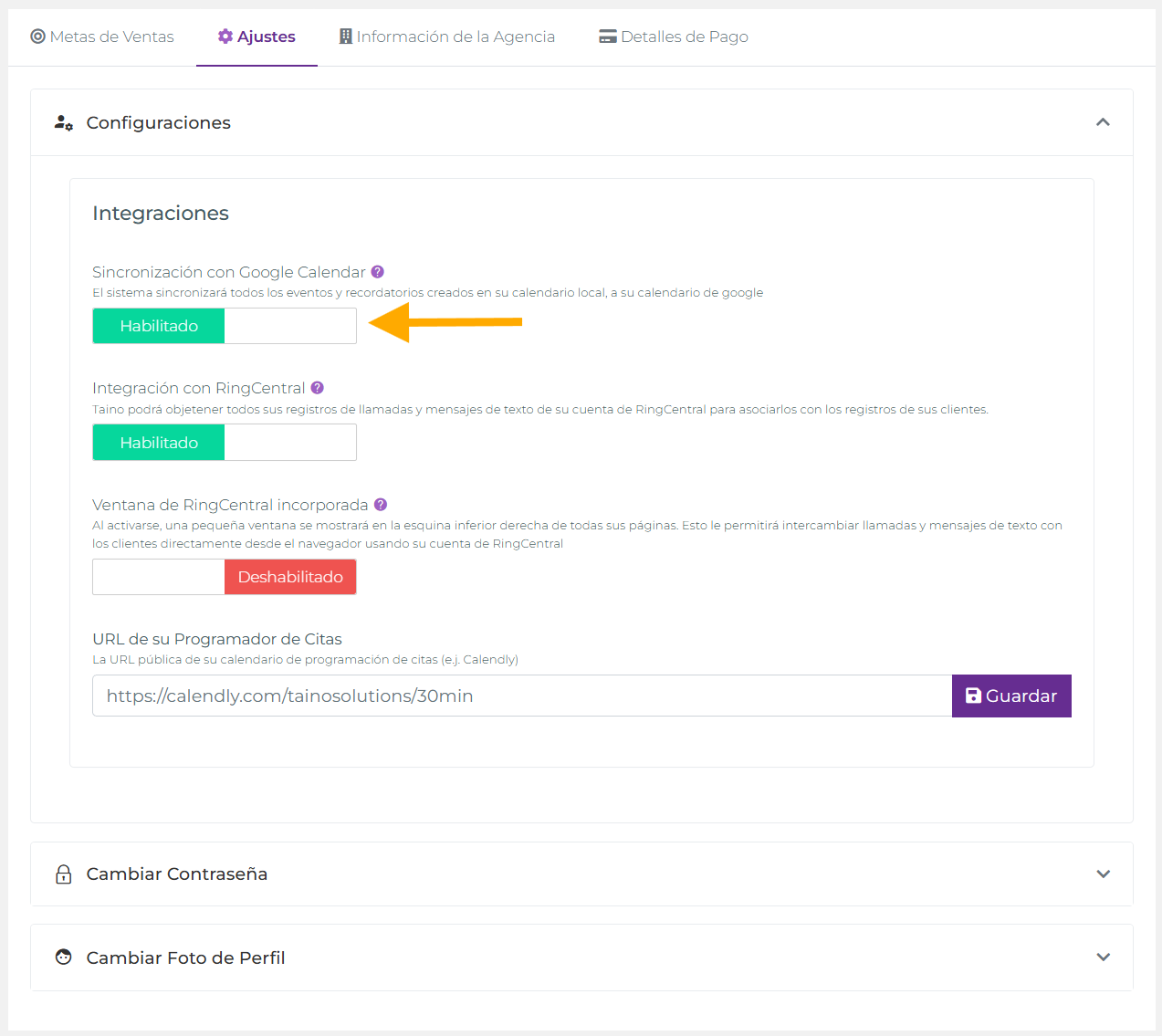
- Encuentra Sincronización con Google Calendar bajo Integraciones
Qué Se Sincroniza con Tu Google Calendar
Una vez habilitado, los siguientes elementos de Taino se sincronizan automáticamente con tu Google Calendar:
- Eventos: Todos los eventos de calendario que crees en Taino
- Recordatorios: Recordatorios personales y relacionados con clientes
- Tareas: Tareas asignadas a ti con fechas de vencimiento
- Asociaciones de Clientes: Eventos vinculados a clientes específicos aparecen con contexto del cliente
- Eventos Relacionados con Pólizas: Fechas de renovación de pólizas, seguimientos y plazos importantes
Importante: Todos tus eventos y recordatorios creados localmente en Taino se sincronizarán con tu Google Calendar. Esto te da una vista completa de tu horario de trabajo junto con tu calendario personal.
Habilitando la Sincronización con Google Calendar - Paso a Paso
Paso 1: Abrir Configuración de Perfil
- Haz clic en tu nombre de perfil (esquina superior derecha)
- Selecciona Mi Perfil
- Haz clic en la pestaña Ajustes
- Expande Configuraciones
Paso 2: Habilitar Sincronización con Google Calendar
- Bajo Integraciones, encuentra Sincronización con Google Calendar
- Muestra: "El sistema sincronizará todos los eventos y recordatorios creados localmente con tu calendario de Google"
- Haz clic en el botón verde Habilitado
Paso 3: Autorizar con Google
- Serás redirigido automáticamente a la página de autenticación de Google
- Se abre una nueva ventana/pestaña con la página de inicio de sesión de Google
- Inicia sesión con tu cuenta de Google (si no has iniciado sesión ya)
- Revisa los permisos: Google te pedirá permitir que Taino acceda a tu calendario
- Haz clic en Permitir o Conceder Acceso para autorizar la conexión
Paso 4: Confirmación
- Serás redirigido de vuelta a Taino automáticamente
- Aparece un mensaje de éxito confirmando que la integración está activa
- El botón de Sincronización con Google Calendar mostrará Habilitado (verde)
¡Eso es todo! De este momento en adelante, todos tus eventos, recordatorios y tareas de Taino se sincronizarán automáticamente con tu Google Calendar.
Gestionando Tu Integración
Para Deshabilitar la Sincronización:
- Regresa a Mi Perfil → Ajustes → Configuraciones
- Bajo Integraciones, haz clic en el botón verde Habilitado junto a Sincronización con Google Calendar
- El estado cambiará a Deshabilitado (rojo)
Para Re-habilitar:
- Simplemente haz clic en el botón Deshabilitado nuevamente
- Puede que necesites volver a autenticarte con Google si tu autorización expiró
Beneficios de la Sincronización de Calendario
- Vista de Un Solo Calendario: Ve todos los eventos de trabajo y personales en un solo lugar (tu app de Google Calendar)
- Acceso Móvil: Todos los eventos de Taino aparecen en tu teléfono a través de la app móvil de Google Calendar
- Actualizaciones Automáticas: Los cambios en Taino se sincronizan automáticamente — no se necesita entrada manual
- Nunca Pierdas un Plazo: Las notificaciones de Google Calendar te recuerdan tareas y eventos de Taino
- Multiplataforma: Accede a tu horario en cualquier dispositivo con Google Calendar
- Contexto del Cliente: Ve qué eventos están relacionados con clientes y pólizas específicos
Solución de Problemas
¿Los Eventos No Se Sincronizan?
- Ve a Ajustes → Configuraciones → Integraciones
- Verifica que Sincronización con Google Calendar muestre Habilitado (botón verde)
- Confirma que concediste permisos de acceso al calendario durante la autorización OAuth
- Intenta deshabilitar y volver a habilitar la sincronización
- Revisa tu Google Calendar — los eventos de Taino pueden aparecer en un calendario separado
¿Necesitas Re-autorizar?
- Si tu autorización de Google expira, simplemente haz clic en Deshabilitado y luego en Habilitado nuevamente
- Pasarás por el flujo OAuth nuevamente
Otras Integraciones Disponibles
En la misma área de Integraciones, también encontrarás:
- RingCentral Integration: Sincroniza llamadas y textos con registros de clientes
- RingCentral Embedded: Realiza llamadas directamente desde tu navegador
- Appointment Scheduling URL: Configura tu enlace de Calendly u otra herramienta de programación
Mira el video a continuación para un tutorial paso a paso: