
Encontrar Pólizas Eficientemente
La plataforma proporciona múltiples puntos de acceso y métodos de búsqueda para ayudarte a encontrar información de pólizas rápidamente. Ya sea que necesites localizar una póliza específica por número, ver todas las pólizas de un cliente en particular, o filtrar pólizas por estado o tipo, comprender estos diversos enfoques optimizará tu flujo de trabajo diario.
Múltiples Formas de Acceder a Pólizas
Hay varios puntos de entrada para ver y buscar pólizas en la plataforma:
1. A Través del Menú de Navegación Izquierdo
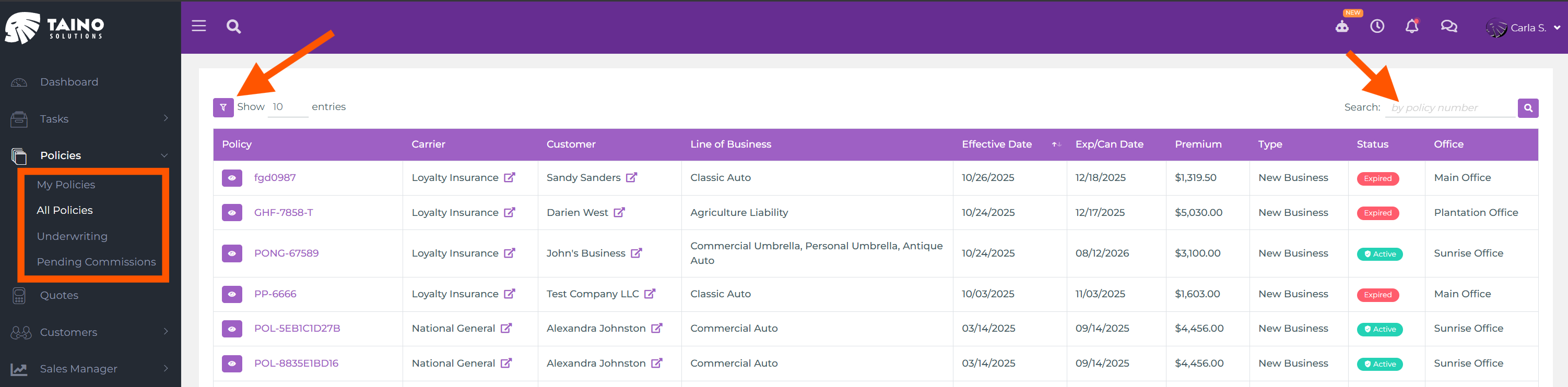
El método principal para acceder a pólizas es a través del menú de navegación izquierdo bajo Pólizas. Haz clic en Pólizas para revelar varias opciones:
- Todas las Pólizas: Ver cada póliza en tu agencia, sin importar quién la gestiona o qué estado tiene
- Mis Pólizas: Ver solo las pólizas asignadas a ti como el agente gestor
- Pendiente de Comisiones: Ver pólizas que tienen entradas de comisiones pendientes que requieren tu atención
- Underwriting: Acceder a pólizas actualmente en estado de underwriting, esperando aprobación de la aseguradora o información adicional
2. Desde la Página de Detalles del Cliente
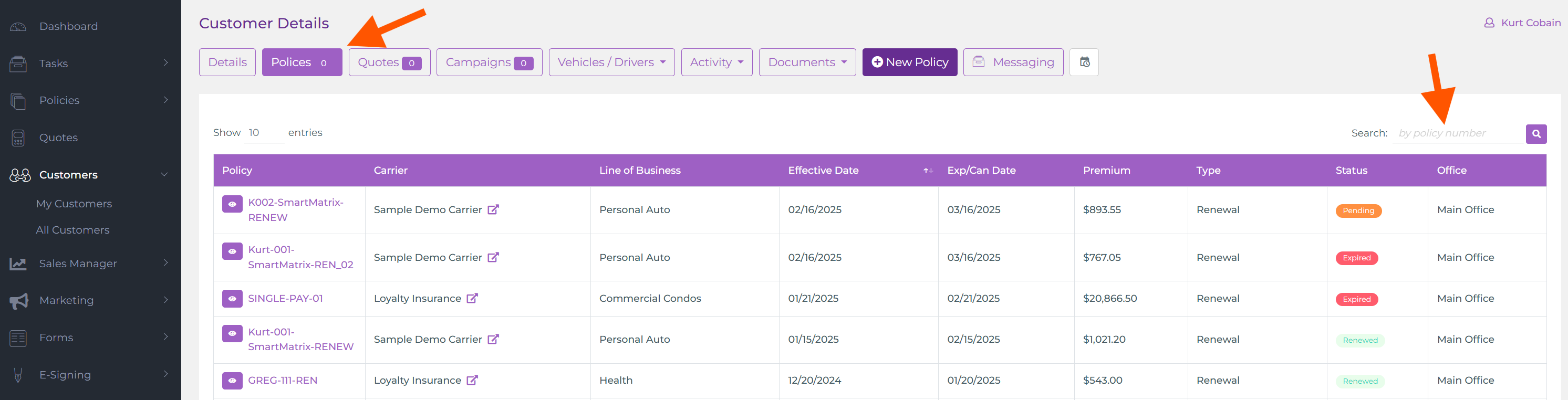
Cuando estás viendo la página de detalles de un cliente, puedes acceder rápidamente a todas las pólizas asociadas con ese cliente:
- Navega a la página de detalles del cliente (buscando el cliente y haciendo clic en su nombre)
- En la barra de menú superior dentro de la página de detalles del cliente, haz clic en el botón Pólizas
- Esto te mostrará una vista filtrada que muestra solo las pólizas de ese cliente específico
Esto es particularmente útil cuando trabajas con un cliente y necesitas revisar su cobertura, renovaciones de pólizas o detalles específicos de pólizas sin salir del contexto del cliente.
Búsqueda de Pólizas por Número
Una vez que estés en cualquiera de las páginas de lista de pólizas (Todas las Pólizas, Mis Pólizas, Pendiente de Comisiones o Underwriting), encontrarás un cuadro de búsqueda en la parte superior derecha de la tabla de pólizas. Este cuadro de búsqueda te permite:
- Buscar por Número de Póliza: Escribe el número de póliza completo o parcial para encontrar una póliza específica
- Buscar por Nombre del Cliente: Escribe el nombre del cliente para filtrar la lista a pólizas pertenecientes a ese cliente
- Buscar por Nombre de Aseguradora: Escribe el nombre de la aseguradora/compañía de seguros para ver todas las pólizas con esa aseguradora
La búsqueda se realiza en tiempo real mientras escribes, filtrando dinámicamente la tabla de pólizas para coincidir con tus criterios de búsqueda.
Filtrado Avanzado en Páginas de Pólizas
Más allá del cuadro de búsqueda básico, cada página de lista de pólizas proporciona capacidades avanzadas de filtrado para ayudarte a reducir pólizas por atributos específicos:
Opciones de Filtro
Busca los controles de filtro (típicamente indicados por un ícono de embudo morado) en el lado izquierdo de la tabla de pólizas. Dependiendo de qué página de pólizas estés viendo, puedes filtrar por:
- Estado de Póliza: Filtrar por Activa, Vencida, Cancelada, Pendiente u otros estados de póliza
- Tipo de Póliza: Mostrar solo tipos específicos de pólizas como Auto, Hogar, Vida, Comercial, etc.
- Aseguradora: Filtrar para mostrar pólizas de una aseguradora específica
- Rango de Fecha de Vigencia: Filtrar pólizas por su fecha de vigencia o fecha de renovación dentro de un rango de fechas específico
- Agente Asignado: Mostrar solo pólizas gestionadas por un agente específico en tu agencia
- Ubicación de Oficina: Si tu agencia tiene múltiples oficinas, filtrar por ubicación de oficina
- Estado de Pago: Filtrar por pólizas con pagos pendientes, pagadas en su totalidad o en planes de pago
Puedes combinar múltiples filtros simultáneamente para crear vistas altamente específicas. Por ejemplo, filtrar por "Pólizas Activas" + "Seguro de Auto" + "Asignadas a Jane Smith" para ver un subconjunto preciso de las pólizas de tu agencia.
Control de Mostrar Entradas
Similar a las páginas de lista de clientes, el menú desplegable "Mostrar 10 entradas" (ubicado en la parte superior izquierda de la tabla de pólizas) te permite controlar cuántos registros de pólizas se muestran por página. Elige mostrar 10, 25, 50 o 100 registros a la vez, facilitando navegar a través de grandes carteras de pólizas.
Ordenar Resultados de Pólizas
En cualquier página de lista de pólizas, puedes ordenar los resultados haciendo clic en los encabezados de columna en la tabla de pólizas:
- Número de Póliza: Ordenar alfabéticamente o numéricamente por número de póliza
- Nombre del Cliente: Ordenar pólizas alfabéticamente por el nombre del cliente
- Fecha de Vigencia: Ordenar por fecha de vigencia de la póliza (más reciente primero o más antigua primero)
- Fecha de Vencimiento: Ordenar por fecha de vencimiento/renovación de la póliza para identificar pólizas próximas a renovarse
- Monto de Prima: Ordenar pólizas por monto de prima (de mayor a menor o viceversa)
Haz clic en un encabezado de columna una vez para ordenar ascendente, y haz clic nuevamente para ordenar descendente. Esto es particularmente útil cuando necesitas identificar pólizas que vencen pronto o las pólizas con prima más alta en tu cartera de negocios.
Consejos para Búsquedas Efectivas de Pólizas
- Usa el Punto de Entrada Correcto: Si estás trabajando con un cliente específico, accede a las pólizas a través de su página de detalles del cliente para filtrado instantáneo. Si necesitas una vista más amplia, usa las opciones del menú izquierdo
- Aprovecha la Vista de Pendiente de Comisiones: Revisa regularmente la página "Pendiente de Comisiones" para identificar pólizas que requieren entrada o revisión de comisiones
- Combina Búsqueda y Filtros: Usa el cuadro de búsqueda junto con filtros para reducir rápidamente a las pólizas exactas que necesitas
- Revisa Underwriting Regularmente: La página "Underwriting" es tu vista principal para pólizas que esperan decisiones de aseguradoras o requieren documentación adicional
- Ajusta Mostrar Entradas Según la Tarea: Para búsquedas rápidas, muestra menos entradas por página. Para tareas de revisión masiva, aumenta el número de entradas mostradas
Conclusión
Con múltiples puntos de acceso, capacidades poderosas de búsqueda y opciones integrales de filtrado, encontrar y gestionar pólizas en la plataforma es intuitivo y eficiente. Ya sea que estés buscando por número de póliza, revisando la cartera de un cliente o filtrando por criterios específicos, la plataforma proporciona las herramientas que necesitas para trabajar efectivamente con los datos de pólizas de tu agencia.