
Encontrar Clientes Rápidamente
La plataforma proporciona múltiples formas poderosas de buscar clientes, ya sea que estés buscando un cliente específico por nombre, número de teléfono, dirección, correo electrónico, o utilizando directivas de búsqueda especiales como números de cliente o IDs externos. Comprender estas capacidades de búsqueda te ayudará a encontrar registros de clientes de manera rápida y eficiente.
Dos Ubicaciones Principales de Búsqueda
Puedes buscar clientes desde dos áreas principales en la plataforma:
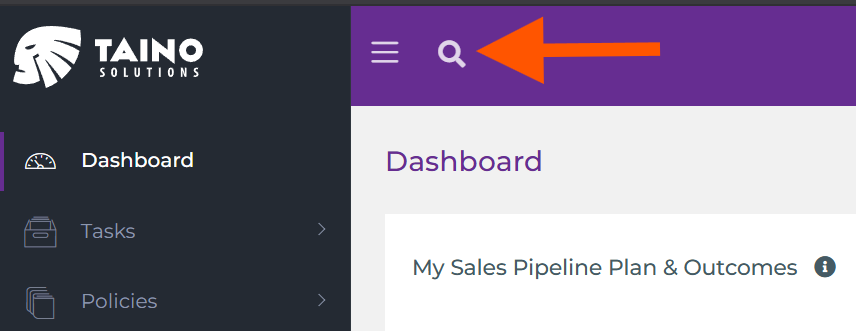
- Cuadro de Búsqueda del Encabezado Superior: Disponible desde cualquier página en la plataforma, el cuadro de búsqueda en el encabezado superior (junto al ícono de lupa) te permite buscar clientes rápidamente sin navegar lejos de tu página actual
- Páginas de Lista de Clientes: Navega a Clientes en el menú de navegación izquierdo, luego elige Todos los Clientes o Mis Clientes. Estas páginas proporcionan tanto un cuadro de búsqueda como capacidades avanzadas de filtrado
Búsqueda por Nombre
La forma más común de buscar clientes es por nombre. Simplemente escribe el nombre del cliente, apellido, o ambos:
- Solo Nombre: Escribe "Juan" para encontrar todos los clientes con "Juan" en su nombre o apellido
- Solo Apellido: Escribe "García" para encontrar todos los clientes con "García" en su nombre o apellido
- Nombre Completo: Escribe "Juan García" para encontrar clientes donde el nombre comienza con "Juan" y el apellido comienza con "García"
La búsqueda no distingue entre mayúsculas y minúsculas y coincide con nombres que comienzan con tu término de búsqueda, facilitando encontrar clientes incluso si solo recuerdas parte de su nombre.
Búsqueda por Número de Teléfono
Puedes buscar clientes por su número de teléfono. Simplemente escribe el número de teléfono en cualquier formato:
- Con o sin guiones: "713-555-8080" o "7135558080"
- Con o sin paréntesis: "(713) 555-8080"
- Con o sin espacios: "713 555 8080"
El sistema detecta automáticamente que estás buscando por número de teléfono y encuentra todos los clientes con un número de teléfono coincidente en su información de contacto.
Búsqueda por Correo Electrónico
Para buscar un cliente por dirección de correo electrónico, simplemente escribe la dirección de correo completa (ej., "[email protected]"). La búsqueda encontrará clientes con esa dirección de correo exacta en el archivo.
Búsqueda por Dirección
Puedes buscar clientes por su dirección de calle. El sistema busca coincidencias en los campos de dirección y devuelve clientes cuyas direcciones contienen tu término de búsqueda. Por ejemplo, escribir "500 Market St" encontrará clientes con esa dirección.
Directivas de Búsqueda Especiales
Para búsquedas más precisas, puedes usar directivas de búsqueda especiales que apuntan a campos específicos. Estas directivas te permiten buscar por identificadores del sistema como Número de Cliente e ID Externo.
Entendiendo Número de Cliente vs ID Externo
Antes de usar estas directivas de búsqueda, es importante entender la diferencia entre estos dos identificadores:
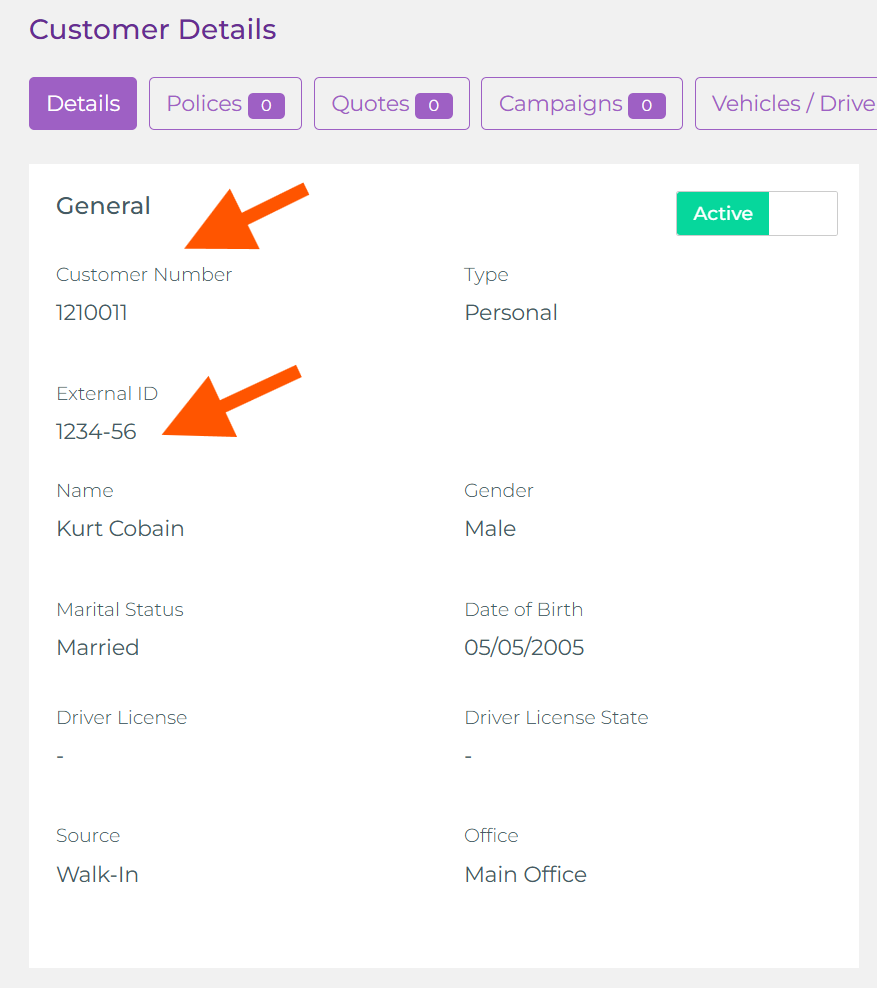
- Número de Cliente: Un identificador único auto-generado asignado por la plataforma cuando se crea un registro de cliente. Este número es gestionado por el sistema y no puede ser cambiado. Ejemplo: 1210011
- ID Externo: Un identificador opcional definido por el usuario que puedes establecer al crear o editar un cliente. Esto es útil para vincular clientes a sistemas externos (como un AMS anterior, software de contabilidad o bases de datos corporativas). Ejemplo: 1234-56
Búsqueda por Número de Cliente
Para buscar por número de cliente, usa cualquiera de estos formatos de directiva:
- customernumber:1234567 - Encuentra el cliente con el número de cliente exacto 1234567
- cno:1234567 - Forma corta para número de cliente
- cnum:1234567 - Forma corta alternativa
- custno:1234567 - Otra variación
- custnum:1234567 - Otra variación
Esto es útil cuando conoces el número generado por el sistema del cliente y deseas encontrarlo rápidamente sin posibles conflictos de nombres. Todas las variaciones funcionan de la misma manera.
Búsqueda por ID Externo
Si tu agencia utiliza IDs externos de otro sistema (como un AMS anterior o integración), puedes buscar usando:
- externalid:ABC123 - Encuentra el cliente con el ID externo "ABC123"
- extid:ABC123 - Forma corta para ID externo
- ext:ABC123 - Forma más corta
Esta directiva realiza una coincidencia exacta sin distinguir mayúsculas y minúsculas, facilitando localizar clientes importados de sistemas externos o vinculados a plataformas de terceros. Las tres variaciones funcionan de la misma manera.
Filtrado Avanzado en Páginas de Lista de Clientes
Cuando navegas a Clientes → Todos los Clientes o Clientes → Mis Clientes desde el menú de navegación izquierdo, obtienes acceso a capacidades adicionales de filtrado más allá de la búsqueda básica:
Cuadro de Búsqueda de Tabla
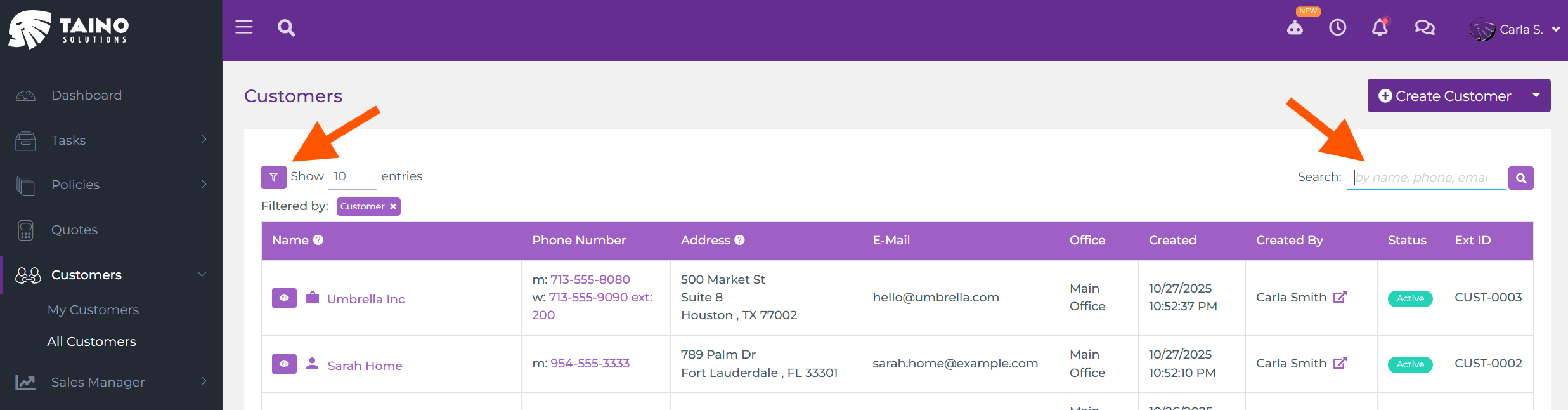
En la parte superior de la tabla de lista de clientes, encontrarás un cuadro de búsqueda (arriba a la derecha) que funciona exactamente como la búsqueda del encabezado, permitiéndote buscar por nombre, teléfono, correo, dirección, o usando directivas especiales.
Opciones de Filtro
A la izquierda de la tabla, verás controles de filtro (indicados por el ícono de embudo morado) que te permiten reducir la lista de clientes por varios criterios:
- Tipo de Cliente: Filtrar por clientes individuales, empresas, u otros tipos de clientes
- Estado del Cliente: Mostrar solo clientes activos o inactivos
- Fuente del Cliente: Filtrar por cómo se adquirió el cliente (referencia, web, campaña de marketing, etc.)
- Agente Asignado: Mostrar solo clientes asignados a un agente específico
- Oficina: Filtrar por ubicación de oficina si tu agencia tiene múltiples oficinas
- Tipo de Contacto: Filtrar entre prospectos y clientes
Puedes combinar múltiples filtros para reducir tu búsqueda. Por ejemplo, filtrar por "Clientes Activos" + "Asignados a Juan Pérez" + "Oficina Principal" para ver un subconjunto muy específico de tu base de clientes.
Mostrar Entradas
El menú desplegable "Mostrar 10 entradas" (arriba a la izquierda de la tabla) te permite controlar cuántos registros de clientes se muestran por página. Puedes elegir mostrar 10, 25, 50 o 100 registros a la vez, facilitando navegar a través de listas grandes de clientes.
Consejos para Búsquedas Efectivas
- Comienza Amplio, Luego Filtra: Si no estás seguro de la ortografía exacta, comienza con un nombre parcial y usa filtros para reducir los resultados
- Usa Directivas Especiales para Precisión: Cuando conoces un número de cliente o ID externo, usa esas directivas para obtener coincidencias exactas instantáneamente
- Busca desde Cualquier Lugar: Recuerda que la búsqueda del encabezado superior siempre está disponible, así que no necesitas navegar a la página de Clientes para encontrar a alguien
- Combina Búsqueda y Filtros: En las páginas de lista de clientes, usa tanto el cuadro de búsqueda como los filtros juntos para obtener los resultados más precisos
Conclusión
Con múltiples métodos de búsqueda, directivas especiales y opciones avanzadas de filtrado, encontrar clientes en la plataforma es rápido y flexible. Ya sea que busques por nombre, información de contacto o identificadores del sistema, la plataforma proporciona las herramientas que necesitas para localizar registros de clientes de manera eficiente.