
Tu panel de control de Taino es completamente personalizable — reorganiza widgets, agrega nuevos, elimina lo que no necesitas y crea un espacio de trabajo que se ajuste a tu flujo de trabajo. Cada agente puede personalizar su propio panel con los widgets e información más relevantes para su rol.
Cómo Acceder a la Personalización del Panel
Ruta de Navegación:
- Ve a tu Panel de Control (haz clic en Panel de Control en la barra lateral izquierda, o es tu página de inicio predeterminada)
- Haz clic en tu nombre de perfil/avatar en la esquina superior derecha
- Selecciona Personalizar Panel del menú desplegable
- Se abre el editor de Personalización del Panel
Entendiendo el Editor del Panel
Cuando entres al modo de Personalización del Panel, verás:
Panel Izquierdo (Canvas) - Tu Panel Activo:
- Muestra todos los widgets actualmente visibles en tu panel
- Muestra títulos de widgets en la parte superior de cada componente (ej., "Sales Pipeline Plan & Outcomes", "My Sales", "My Commissions", "Agency Totals")
- Cada widget activo tiene un pequeño botón eliminar (X) en la esquina superior derecha
- Puedes arrastrar widgets para reorganizar su posición
- Puedes redimensionar widgets arrastrando sus bordes
Panel Derecho - Widgets Disponibles:
- Muestra todos los widgets que no están actualmente en tu panel
- Ejemplos de widgets incluyen: Tasks, Customer Growth, y otros dependiendo de tus permisos
- Simplemente arrastra y suelta desde aquí para agregar a tu panel
Sección Superior - Información y Controles:
- Banner de información azul explicando la funcionalidad de arrastrar y soltar
- Botón Save Changes (morado, esquina superior derecha) - Haz clic para guardar tus personalizaciones
- Botón Cancel - Descartar cambios y salir sin guardar
Diferenciación Visual de Widgets
Para ayudarte a distinguir rápidamente entre widgets personales y de equipo, el panel utiliza un sistema de codificación por colores:
En el Diseñador del Panel:
- Acentos azules (borde izquierdo + etiqueta "Personal") - Widgets de nivel de agente mostrando tus datos personales
- Acentos morados (borde izquierdo + etiqueta "Agencia") - Widgets de nivel de agencia mostrando datos de todo el equipo
En Tu Panel en Vivo:
- Borde superior azul + etiqueta "Personal" - Widgets de nivel de agente (ej., My Sales Pipeline, My Commissions)
- Borde superior morado + etiqueta "Agencia" - Widgets de nivel de agencia (ej., Agency Totals, Agency Sales Pipeline)
Este sistema visual facilita escanear tu panel e identificar inmediatamente si estás viendo métricas personales o rendimiento del equipo de un vistazo.
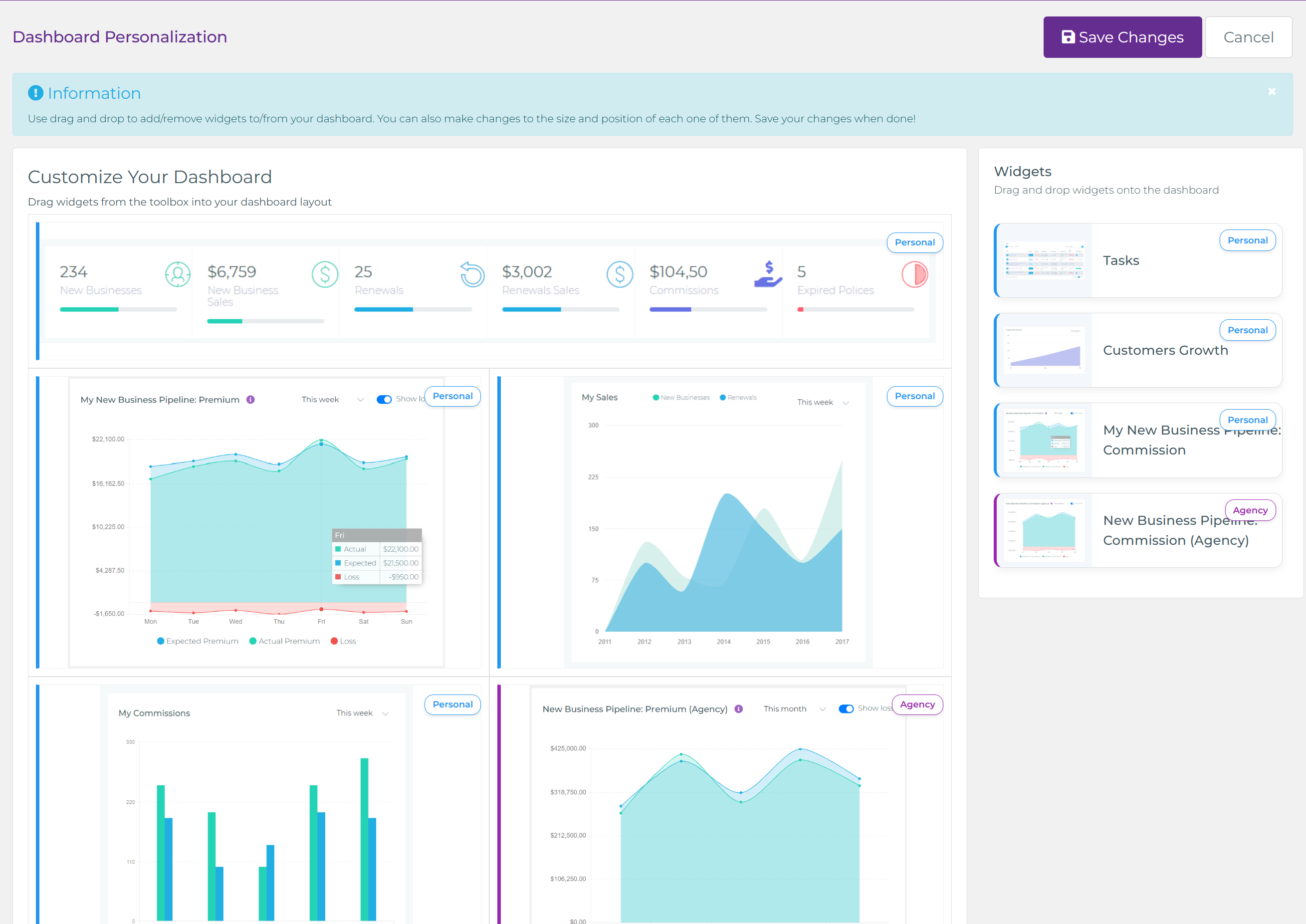
Diseñador del Panel con bordes azules y etiquetas "Personal" para widgets de Agente, bordes morados y etiquetas "Agencia" para widgets de Agencia
Tipos de Widgets y Permisos
Widgets de Nivel de Agente (personales para ti):
- My Sales Pipeline Plan & Outcomes: Tu pipeline de ventas personal con valores esperados, pendientes y publicados
- My Sales: Tu desempeño de ventas individual a lo largo del tiempo
- My Commissions: Desglose de tus ganancias por comisiones
- Tasks: Resumen de tus tareas asignadas
Widgets de Nivel de Agencia (requieren permisos específicos):
- Sales Pipeline Plan & Outcomes (Agency): Vista general del pipeline de ventas de toda la agencia
- Agency Totals: Métricas clave incluyendo nuevos negocios, nuevas ventas, renovaciones, ventas de renovación y comisiones
- Customer Growth: Tendencias de crecimiento de clientes a nivel de agencia
Nota: Solo verás widgets disponibles para tu rol de usuario. Los widgets de nivel de agencia pueden no aparecer en tu lista disponible si no tienes los permisos necesarios.
Paso a Paso: Personalizando Tu Panel
Agregar un Widget:
- Abre la Personalización del Panel (Menú de perfil → Personalizar Panel)
- Mira el panel de Widgets en el lado derecho
- Encuentra el widget que deseas agregar (ej., "Tasks" o "Customer Growth")
- Haz clic y arrastra el widget desde el panel derecho hacia el canvas izquierdo
- Suéltalo donde quieras que se posicione
- El widget aparece en el canvas de tu panel
Eliminar un Widget:
- Abre la Personalización del Panel
- Encuentra el widget que deseas eliminar en tu panel (panel izquierdo)
- Busca el pequeño botón X o ícono de eliminar en la esquina superior derecha de ese widget
- Haz clic en el botón X
- El widget se elimina de tu panel y se mueve al panel de "Widgets Disponibles" a la derecha
Reorganizar Widgets:
- Abre la Personalización del Panel
- Haz clic y mantén presionado en la barra de título de cualquier widget (sección superior del widget)
- Arrastra el widget a tu posición deseada en el canvas
- Otros widgets se desplazarán para acomodar la nueva posición
- Suelta para colocar el widget en su lugar
Redimensionar Widgets:
- Abre la Personalización del Panel
- Pasa el cursor sobre los bordes o esquinas de un widget
- Tu cursor cambiará para indicar la capacidad de redimensionar
- Haz clic y arrastra el borde para hacer el widget más grande o más pequeño
- Ajusta al tamaño que prefieras
Guardar Tus Cambios:
- Después de hacer todas las personalizaciones deseadas
- Haz clic en el botón Save Changes (botón morado, esquina superior derecha)
- Tu panel personalizado se guarda
- Volverás a tu panel con el nuevo diseño
Cancelar Cambios:
- Si deseas descartar tus cambios, haz clic en Cancel (esquina superior derecha)
- Tu panel permanecerá como estaba antes de comenzar a editar
Características de los Widgets del Panel
Muchos widgets del panel incluyen características interactivas:
- Filtros de Período de Tiempo: Widgets como "My Sales" y "My Commissions" a menudo tienen menús desplegables para seleccionar períodos de tiempo (Esta semana, Este mes, Año hasta la fecha, etc.)
- Visualización de Datos: Gráficos mostrando tendencias con leyendas codificadas por color (valores Esperados, Pendientes, Publicados)
- Actualizaciones en Tiempo Real: Los widgets se actualizan automáticamente para mostrar datos actuales
- Métricas Rápidas: El widget Agency Totals muestra números clave como conteo de nuevos negocios, montos de ventas, renovaciones y comisiones
- Elementos Clicables: Muchos widgets tienen áreas clicables que te navegan a vistas detalladas
Consejos para un Panel Efectivo
- Prioriza lo que Más Usas: Coloca tus widgets más vistos en la parte superior o en posiciones prominentes
- Agrupa Widgets Relacionados: Mantén los widgets de ventas juntos, widgets de tareas/actividad juntos, etc.
- No Sobrecargues: Elimina widgets que rara vez revisas — siempre puedes agregarlos de nuevo más tarde
- Ajusta para Tu Pantalla: Redimensiona widgets para que se ajusten al tamaño y resolución de tu monitor
- Diseño Específico por Rol: Los agentes de ventas podrían priorizar widgets de pipeline y comisiones, mientras que los gerentes se enfocan en métricas de nivel de agencia
- Experimenta: Prueba diferentes diseños — siempre puedes reiniciar eliminando y volviendo a agregar widgets
Preguntas Comunes
¿Puedo tener diferentes diseños de panel en diferentes dispositivos?
No, tu personalización del panel está vinculada a tu cuenta de usuario y se sincroniza en todos los dispositivos. El mismo diseño aparece dondequiera que inicies sesión.
¿Por qué no puedo ver ciertos widgets?
La disponibilidad de widgets depende de tu rol de usuario y permisos. Los widgets de nivel de agencia (como Agency Totals o pipelines de toda la agencia) solo están disponibles para usuarios con derechos de acceso apropiados.
¿Puedo restablecer mi panel a los valores predeterminados?
Sí, puedes eliminar todos los widgets y volver a agregar los predeterminados, o contactar a tu administrador para restablecer tu panel a la configuración predeterminada de la agencia.
¿Mis cambios afectan a otros usuarios?
No, la personalización del panel es personal para cada usuario. Los cambios en tu diseño no impactan el panel de nadie más.
Mira el video a continuación para un tutorial paso a paso: